

前言:这是我在看http的坏处偶然看到的。http会直接使用明文传输,容易受到中间人攻击而且容易被人扒底裤。所以修改为https就被提上了日程。当时想了两个办法,一个是用nginx配合lets encrypt来自动化续签证书/Gitea使用ACAM实现证书全自动托管,一个是CloudFlare自动转发。但是折腾了一番发现80和443都被封掉了,第一个方法几乎不可行;我的域名也不是CF买的(不能完全托管,不是橙色的小云图标)。最后想着反正就我自己用了,为什么不直接自签名一套证书然后丢进gitea呢(
将的 NAS Docker 中部署的 Gitea 从 HTTP 切换到 HTTPS,并使用在电脑上生成的自签名证书,这是一个非常常见的需求。整个过程可以分为以下几个关键步骤。
总体流程概览
- 在您的电脑上生成自签名证书和私钥:使用 OpenSSL 工具创建 cert.pem 和 key.pem 文件。
- 将证书文件上传到 NAS:将生成的文件放置在 NAS 的一个特定目录中,以便 Docker 容器可以访问。
- 修改 Docker 配置以映射证书:更新您的 docker run 命令或 docker-compose.yml 文件,将存放证书的 NAS 目录挂载到 Gitea 容器内部。
- 修改 Gitea 配置文件 (app.ini):告知 Gitea 启用 HTTPS 并指定证书和私钥的位置。
- 重启 Gitea 容器:使所有更改生效。
- 配置客户端信任证书:处理浏览器和 Git 客户端因为不信任自签名证书而产生的警告或错误。
步骤一:在电脑上生成自签名证书
需要在电脑上安装 OpenSSL。Windows 10/11 通常可以通过 WSL (Windows Subsystem for Linux) 或 Git Bash 自带 OpenSSL。macOS 和 Linux 系统则通常会预装。
Windows下载编译包:https://slproweb.com/products/Win32OpenSSL.html
- 打开电脑终端(Terminal、PowerShell 或 Git Bash)。
- 执行以下命令来生成一个有效期为 3650 天(约 10 年)的自签名证书和私钥:
- 注意,这里的openssl使用了 Subject Alternative Name(SAN)扩展字段。现代浏览器(Chrome、Edge、Firefox 等)早已不再只依赖 Common Name(CN)来验证域名匹配。从 2017 年起,Chrome 就强制要求使用 SAN(Subject Alternative Name) 字段来指定合法域名或 IP。所以必须在创建的时候声明这部分的字段,否则就会报如下所示的错误:
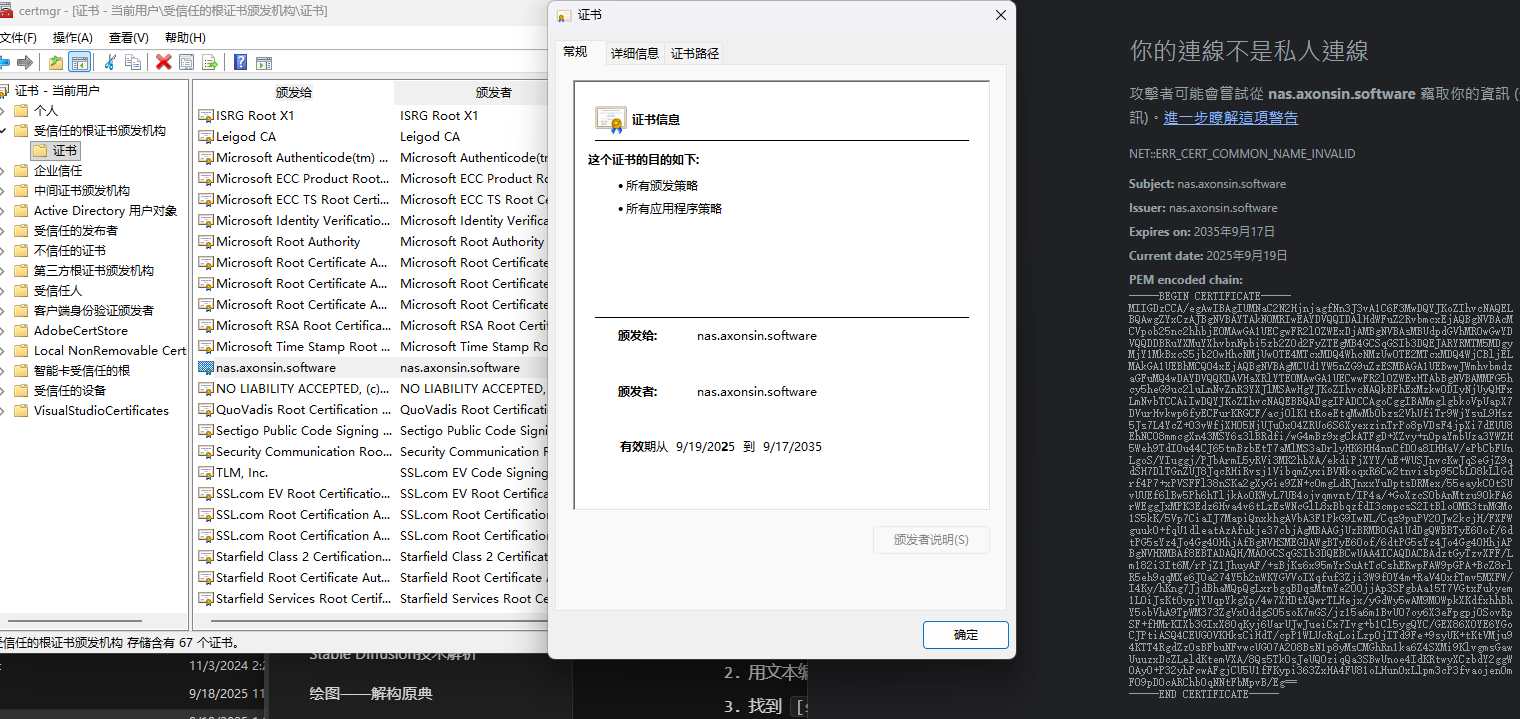
openssl req -x509 -newkey rsa:4096 -keyout key.pem -out cert.pem -days 3650 -nodes -subj "/CN=nas.axonsin.software" -addext "subjectAltName=DNS:nas.axonsin.software"- 在执行过程中,系统会提示输入一些信息,用于生成证书。其中最关键的一项是 Common Name和SAN扩展字段,其他的可以随便填。但因为这里直接使用了
执行完毕后,您会在当前目录下找到两个文件:
步骤二:将证书上传到 NAS 并放置到指定位置
- 登录到您的 NAS 管理界面。
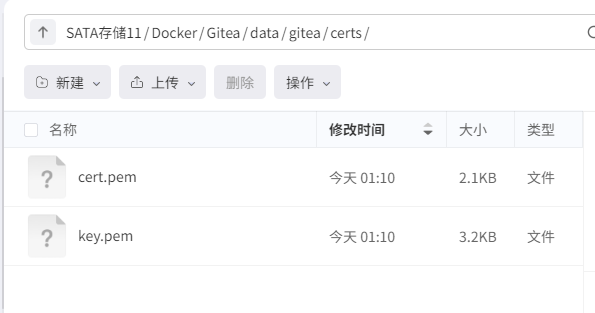
- 在 NAS 上创建一个专门用于存放 Gitea 证书的目录。例如,您可以在 Gitea 的数据目录下创建一个 certs 文件夹。假设您的 Gitea 数据存储在 /volume1/docker/gitea,那么您可以创建 /volume1/docker/gitea/certs。
- 将您在电脑上生成的 cert.pem 和 key.pem 这两个文件上传到刚刚创建的 /volume1/docker/gitea/certs 目录中。在这里我直接在data/gitea/创建了cert文件夹,然后把刚刚生成的两个证书丢进去
步骤三:修改 Docker 配置以挂载证书目录
为了让 Gitea 容器能读取到您上传的证书,您需要将 NAS 上的证书目录挂载到容器内部。
Gitea 容器内的数据目录通常是 /data。我们可以将 NAS 上的证书目录挂载到容器内的 /data/gitea/certs。
您需要根据您当初部署 Gitea 的方式(docker run 或 docker-compose)来修改。
步骤四:修改 Gitea 配置文件 app.ini
- Gitea 的配置文件位于其数据目录的 conf 子目录中。根据我们上面的例子,它在 NAS 上的路径是 /volume1/docker/gitea/gitea/conf/app.ini。
- 用文本编辑器打开这个 app.ini 文件。
- 找到 [server] 配置段,并进行如下修改:
[server]# 将协议从 http 修改为 httpsPROTOCOL = https# 域名必须与您生成证书时填写的 Common Name 一致DOMAIN = 192.168.1.100# ROOT_URL 必须更新为 https 协议,并包含正确的域名和端口ROOT_URL = https://192.168.1.100:10443/# Gitea 监听的 HTTP 端口(在容器内部)HTTP_PORT = 3000# 禁用内置的 SSH 服务,如果您通过其他方式管理 SSHDISABLE_SSH = false# SSH 服务的监听端口SSH_PORT = 22# 证书文件在容器内的路径CERT_FILE = /data/gitea/certs/cert.pem# 私钥文件在容器内的路径KEY_FILE = /data/gitea/certs/key.pem关键修改点解释:
- PROTOCOL: 必须从 http 改为 https。
- ROOT_URL: 必须更新为 https:// 开头,并且域名/IP 和端口号要与您实际访问的一致。这是最容易出错的地方!
- CERT_FILE: 指向容器内部的证书文件路径,即 /data/gitea/certs/cert.pem。
- KEY_FILE: 指向容器内部的私钥文件路径,即 /data/gitea/certs/key.pem。
步骤五:重启 Gitea 容器
保存 app.ini 文件后,需要重启 Gitea 容器来加载新的配置。
docker restart gitea或者,如果您使用 Docker Compose:
docker-compose restart现在,您应该可以通过 https://<您的NAS_IP>:<您映射的HTTPS端口> (例如 https://192.168.1.100:10443) 来访问您的 Gitea 实例了。
步骤六:处理客户端信任问题
由于您使用的是自签名证书,浏览器和 Git 客户端默认不会信任它。
1. 浏览器访问
当您第一次通过 HTTPS 访问 Gitea 时,浏览器会显示一个 “您的连接不是私密连接” 或 “不安全” 的警告。
- 您需要点击 “高级” 或 “详细信息” 按钮。
- 然后选择 “继续前往…” 或 “接受风险并继续” 的选项。
- 您也可以选择将 cert.pem 证书文件导入到您电脑的 “受信任的根证书颁发机构” 中,这样浏览器就不会再警告了。具体导入方法请根据您的操作系统(Windows/macOS)进行搜索。
2. Git 客户端操作 (例如git clone)
当您尝试从配置了 HTTPS 的 Gitea 服务器 clone 或 push 仓库时,Git 客户端会报错,提示 “SSL certificate problem: self signed certificate”。
您有两种解决方法:
- 方法一(不推荐,但简单):全局禁用 SSL 验证 这个方法会禁用 Git 对所有 HTTPS 仓库的证书验证,存在安全风险。
git config --global http.sslVerify false- 方法二(推荐):让 Git 信任您的自签名证书 这个方法更安全,因为它只让 Git 信任您自己的 Gitea 服务器。
# 将路径替换为您实际存放 cert.pem 的路径git config --global http.sslCAInfo "C:/Users/YourUser/certs/gitea.pem"注意:在 Windows 上,路径分隔符请使用 /。
完成以上所有步骤后,您的 Gitea 就成功地从 HTTP 切换到了使用自签名证书的 HTTPS 协议,并且您的 Git 客户端也能正常操作了。