

Axon-Sin_Houdini_User_Desktops.zip
2026.10.21 的自定义偏好在这个zip, 当然我直接把Build盖掉了。如果以后有更多的自定义窗口可以重命名为其他的desk偏好。
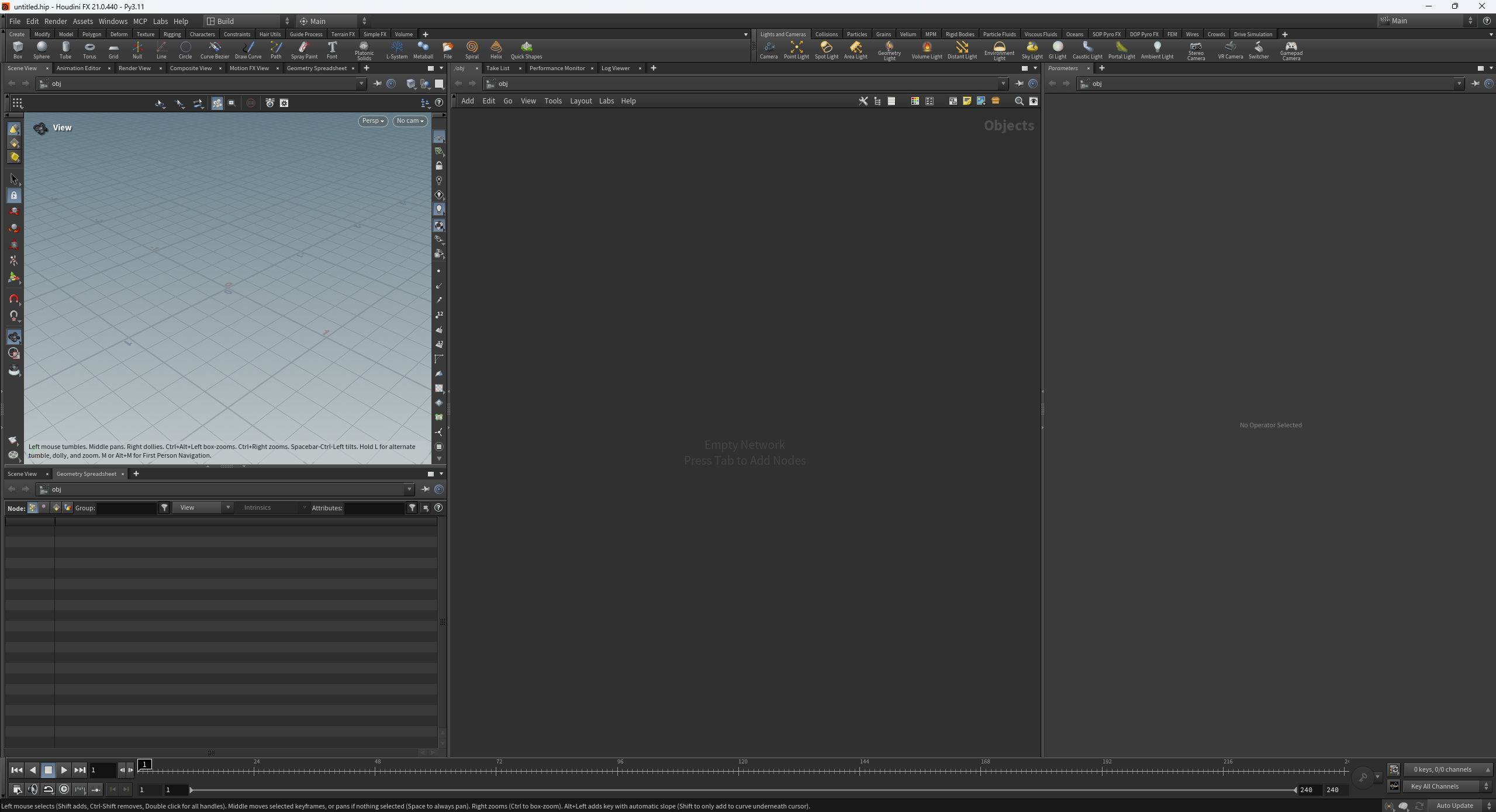
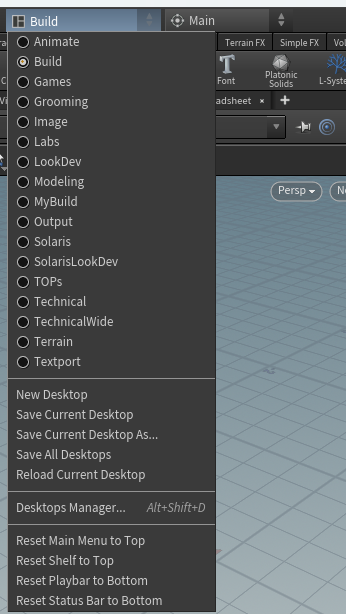
Houdini 的窗口布局(Desktop Layout)可以保存为独立的 .desk 文件,并在多台设备之间共享。 不需要复制整个 Houdini 偏好设置目录。
保存当前窗口布局
在 Houdini 中:
- 调整好窗口布局,包括 Network Editor、Scene View、Parameter Editor 等。
- 点击顶部的 Desktop → Save Current Desktop As。
- 输入布局名称,例如
MyWorkspace。 - Houdini 会生成对应的
MyWorkspace.desk文件。
.desk 保存的是面板布局、标签页配置,以及部分 Shelf 和 Radial Menu 设置。
找到布局文件
通常保存在$HOUDINI_USER_PREF_DIR/desktop/, 不同系统的默认位置如下(以 Houdini 21.0 为例):
| 系统 | 文件位置 |
|---|---|
| Windows | Documents/houdini21.0/desktop/ |
| Linux | ~/houdini21.0/desktop/ |
| macOS | ~/Library/Preferences/houdini/21.0/desktop/ |
(如果修改过 HOUDINI_USER_PREF_DIR,则以实际环境变量路径为准)
在其他设备上使用
将 MyWorkspace.desk 复制到另一台设备对应版本的 desktop 目录中。
重新启动 Houdini 后,就可以在 Desktop 菜单中选择该布局。
多设备自动同步
如果希望不同设备始终使用相同的窗口布局,可以采用共享目录方案。
例如:
HoudiniShared/└── desktop/ ├── MyWorkspace.desk ├── Modeling.desk └── FX.desk把这个目录放在 Dropbox、OneDrive、Syncthing 或 Git 管理的位置。
Houdini 提供了专用环境变量:
HOUDINI_DESK_PATH
它允许指定 Desktop 文件的搜索路径,因此可以让不同设备读取同一组 .desk 文件,而不需要同步全部偏好设置。
需要注意:
- 不同屏幕分辨率、多显示器配置可能导致窗口位置不一致。
- 不同 Houdini 版本之间,布局文件可能存在兼容性问题。
- 如果两台电脑同时运行并修改同一个
.desk,可能发生同步冲突。 - 自定义 Python Panel、Shelf 工具等可能需要另外同步依赖文件。
建议: 如果只需要手动迁移,直接复制 .desk 最简单;如果希望长期保持多设备一致,则使用 Git 或同步目录管理 .desk,并通过 HOUDINI_DESK_PATH 统一加载。
这样能够只共享窗口布局,而保留每台电脑各自的其他 Preferences 设置。