

记录时间:2026-09-29。本文记录这台 Windows 机器上 RenderDoc 工作副本的实际配置过程,供以后重装、迁移环境或排查 CLion 索引问题时使用。
这次解决了什么
打开源码时,CLion 一直提示“此文件不属于任何项目目标”,同时出现一批与实际构建环境不一致的错误和警告。终端也存在另一个问题:已经安装 Microsoft Store 版 PowerShell 7,CLion 启动的却仍是 Windows PowerShell 5.1。
最终采用的方式是:保留 RenderDoc 的 Visual Studio / MSBuild 构建体系,从项目求值结果生成 compile_commands.json,让 CLion 读取真实的 Windows 编译参数;终端则显式指向 Store 版 pwsh.exe 的应用执行别名。
flowchart LR A["renderdoc.sln / vcxproj / props"] --> B["MSBuild 项目求值"] B --> C["compile_commands.json"] C --> D["CLion 索引、补全与检查"] A --> E["Visual Studio / MSBuild 实际构建"]1. 本机环境与适用范围
- 工作目录:
D:\Projects\renderdoc。 - CLion:2026.2.3。
- Visual Studio:2026;安装目录为
D:\Program Files\Microsoft VisualStudio\VisualStudio 2026。 - MSVC:14.50.35717,使用 Hostx64 / x64 编译器。
- Windows SDK / WDK:10.0.28000.0,位于
D:\Windows Kits\10。 - 主解决方案索引配置:Development / x64。
- 此工作副本额外存在 kernel_driver 项目,单独按 Release / x64 求值。
- Microsoft Store PowerShell:实际启动验证为 7.6.6。
这些是此次配置时的本机值,并非所有 RenderDoc 版本必须使用的版本组合。本文附带的脚本针对这个工作副本;迁移到官方原版或其他分支时,需要调整 MSBuild 路径、配置名称和额外项目列表。
2. 根因:Windows 项目入口与 CLion 加载方式不匹配
本地根目录的 CMakeLists.txt 有明确限制:
if(WIN32) message(FATAL_ERROR "CMake is not needed on Windows, just open and build renderdoc.sln")endif()因此,直接把根目录当成 Windows CMake 项目加载,无法得到这份工程实际使用的编译目标、包含目录和宏定义。仅仅安装好编译器,也不会自动补齐 IDE 的项目模型。
当时打开的 driver.c 中,NTSTATUS 等 WDK 类型和相关 API 被误报。处理重点是给 CLion 正确的文件编译上下文。没有修改根 CMake 的平台限制,也没有通过整体关闭检查来隐藏问题。
3. 从 MSBuild 导出编译数据库
先验证项目能正确求值
MSBuild 的项目求值可以展开 vcxproj 和导入的 props,得到 ClCompile 项、包含目录与工具链路径。下面是当时使用的代表性命令;它只读取求值结果,不会执行整个项目构建:
& 'D:\Program Files\Microsoft VisualStudio\VisualStudio 2026\MSBuild\Current\Bin\MSBuild.exe' ` 'D:\Projects\renderdoc\renderdoc\renderdoc.vcxproj' ` /p:Configuration=Development /p:Platform=x64 ` /p:SolutionDir=D:\Projects\renderdoc\ ` /getProperty:IncludePath,VCToolsInstallDir /getItem:ClCompile实际踩过的坑:SolutionDir 必须明确传入。 单独对 vcxproj 求值时,第一次未指定 SolutionDir,导入路径错误地落到了 D:\util\WindowsSDKTarget.props,出现 MSB4019。补上解决方案根目录后恢复正常。
刷新脚本的工作方式
本机脚本保存在:
D:\Projects\renderdoc\.idea\clion-msbuild\Refresh-CompilationDatabase.ps1脚本从 renderdoc.sln 枚举 vcxproj,再加入本工作副本的 kernel_driver 项目。它为每个有效源文件导出 compiler、directory、file 和 arguments,带入包含目录、宏定义、强制包含头文件、C/C++ 模式、语言标准及部分影响语义分析的编译选项,并跳过 ExcludedFromBuild 的文件和不存在的文件。
本次生成结果:25 个项目,649 条编译记录,647 个唯一源文件。重复记录表示同一源文件出现在不同项目上下文中,不能仅因为路径相同就全部删掉。
输出位置:
D:\Projects\renderdoc\compile_commands.json第二个坑:强制包含的预编译头必须能被探测进程找到
最初导出的参数中存在相对路径 /FIprecompiled.h。CLion 会运行编译器探测,探测使用临时源文件,原先相对路径的查找条件不再成立,一度产生大量探测错误。
修正方式是:导出时依次在源文件目录、项目目录、创建预编译头的源文件目录、附加包含目录中查找强制包含头文件,并尽可能写入绝对路径。
这一修正针对 /FI 的路径解析;编译数据库不是对完整 MSBuild 构建过程的重放。代码生成、链接、签名等步骤仍由原来的构建系统负责。
4. 在 CLion 中加载编译数据库
- 确认根目录已经生成 compile_commands.json。
- 在 Project / 项目视图找到该文件。
- 右键,选择“加载编译数据库项目”(Load Compilation Database Project)。
- 等待同步完成,确认输出出现“编译数据库项目已成功导入”。
- 重新打开之前报错的源码,检查文件归属提示和头文件、类型解析情况。
这次真正完成模型切换的是右键菜单里的“加载编译数据库项目”。 仅用 File → Open 打开 JSON,在已有 CMake 项目缓存的情况下,没有完成预期切换。
此次还处理过旧 .idea 项目状态:先关闭项目并备份,再保留代码风格、编辑器和版本控制相关配置重建项目状态。备份目前保存在:
D:\Projects\renderdoc\.idea\clion-msbuild\original-ideaD:\Projects\renderdoc\.idea\clion-msbuild\workspace.before.xml重建 .idea 是本次排障措施,不是每次导入都必须执行的步骤。以后应先尝试重新加载编译数据库;确需重建时先备份运行配置和其他个人设置。
保存后,misc.xml 中可见 CompDBSettings 和 CompDBWorkspace 配置。关闭并重新打开项目后,模型仍然保留,原来的文件不属于目标提示没有再次出现。
5. 剩余警告应该怎么判断
当时 driver.c 从最初的 2 个错误、66 个警告,收敛到 4 个较弱的检查提示,主要是函数可以声明为 static、指针可以增加 const 等。
这里不能直接“一键修复”所有建议。例如 DriverEntry 是驱动入口,需要结合外部链接约定判断,不能因为当前文件内看不到调用就将它改成 static。
本次没有为了清空数字而修改源码或统一关闭诊断。后续应区分:
- 缺少包含目录、平台宏或错误项目上下文造成的解析问题。
- clang-tidy / IDE 的代码风格和可维护性建议。
- MSBuild 真正编译时产生的错误和警告。
另外,Windows 的编译数据库不会自动覆盖 Linux、Android 等平台专用源文件。那些文件需要各自平台的编译配置。
6. 将 CLion 终端切换到 Microsoft Store PowerShell 7
原因
原来的 Shell 路径是 powershell.exe,因此 CLion 启动的是系统自带的 Windows PowerShell 5.1。安装 PowerShell 7 后,两者仍可以同时存在。
下图是配置前的实际版本输出:
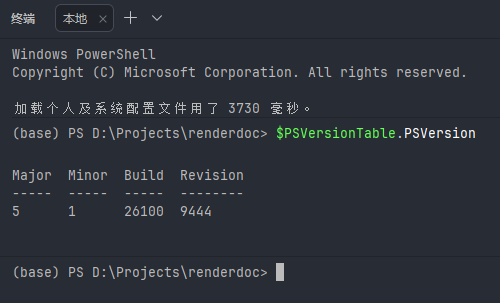
图 1:用户提供的配置前截图,版本为 5.1.26100.9444。
设置位置与路径
打开“设置 → 工具 → 终端”,向下滚动到“应用程序设置”,将“Shell 路径”设置为:
C:\Users\Danny\AppData\Local\Microsoft\WindowsApps\pwsh.exe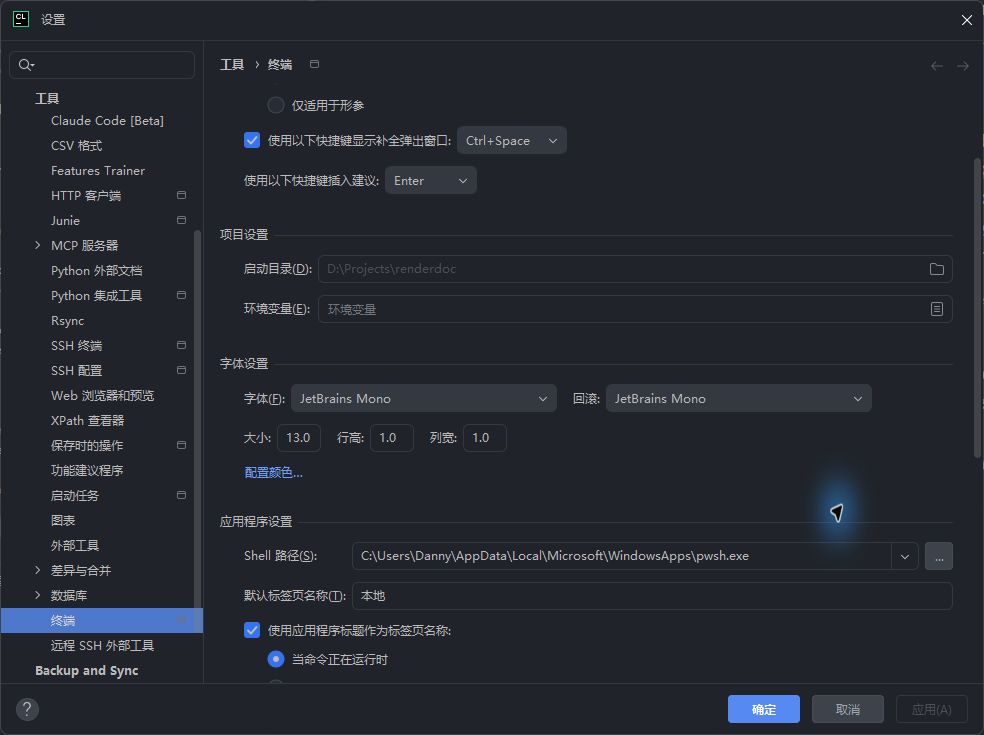
图 2:本机 CLion 保存后的终端设置。使用 Store 应用执行别名,不绑定含版本号的安装目录。
其他机器的用户名可能不同。可以先在 PowerShell 中检查本用户的别名路径及实际版本:
$pwsh7 = Join-Path $env:LOCALAPPDATA 'Microsoft\WindowsApps\pwsh.exe'Test-Path -LiteralPath $pwsh7& $pwsh7 -NoLogo -NoProfile -Command '$PSVersionTable.PSVersion.ToString(); $PSHOME'本机该路径实际返回 PowerShell 7.6.6。没有直接采用当前自动化环境里 Get-Command pwsh.exe 的第一个结果,因为它当时指向另一个应用自带的运行时。
必须新建终端会话
保存设置后,点击 CLion 终端的“+”新建标签页。旧标签页里的 PowerShell 5.1 进程不会因为设置变化而原地升级。
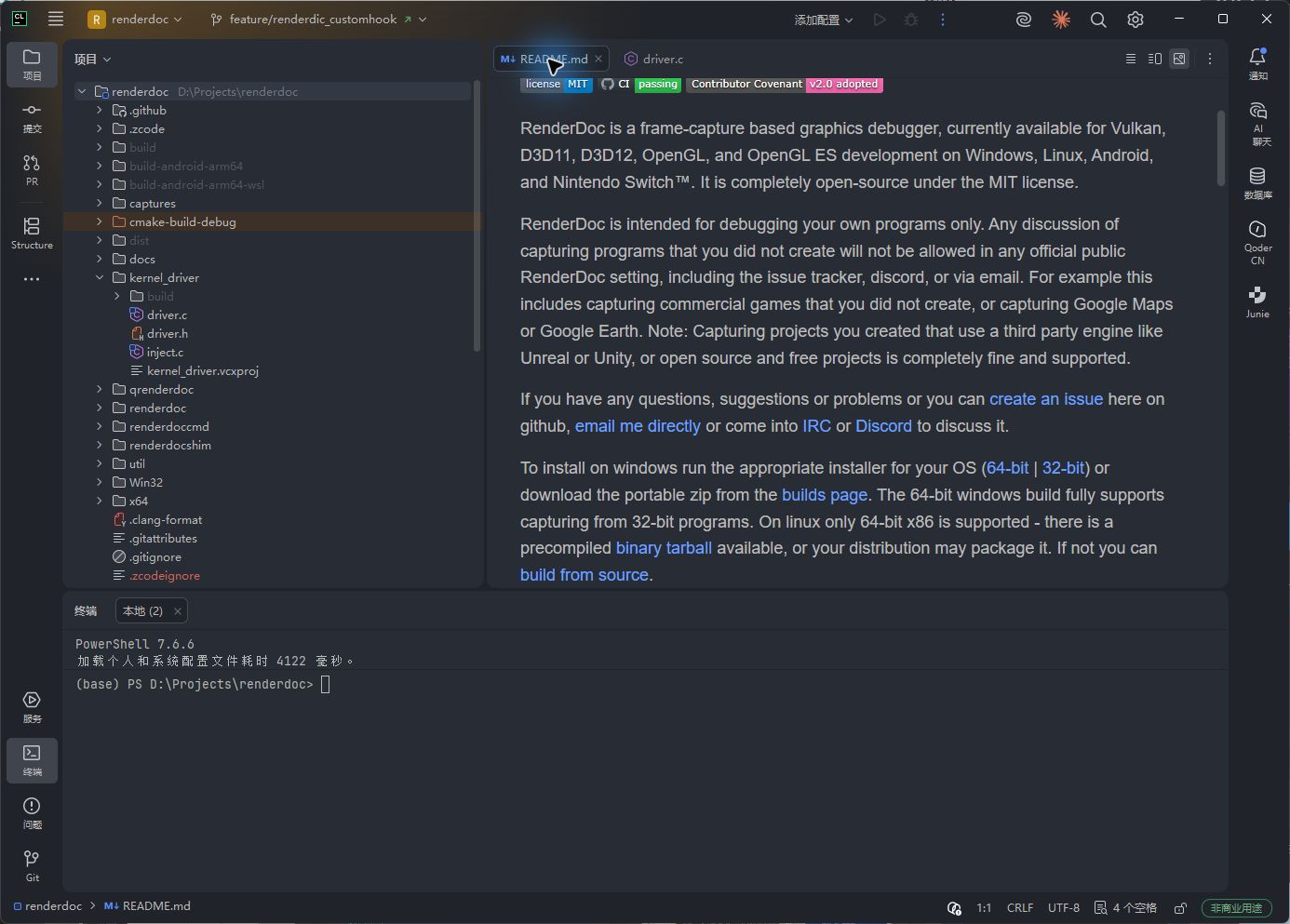
图 3:CLion 新建的“本地 (2)”终端已显示 PowerShell 7.6.6。
以后可以在新终端里运行:
$PSVersionTable.PSVersion$PSHOME只改 Shell 启动路径,没有修改系统 PATH、PowerShell 执行策略或个人 profile。
7. 后续维护:什么时候需要刷新
新增源文件、修改 vcxproj / props、切换配置、更新 SDK / MSVC,或生成了之前不存在的源码后,都应重新导出。仅改普通函数内容通常不需要重建编译数据库。
在项目根目录运行:
Set-Location 'D:\Projects\renderdoc'& '.\.idea\clion-msbuild\Refresh-CompilationDatabase.ps1'然后在 CLion 中重新加载编译数据库,等待同步和索引完成。脚本默认主工程 Development / x64;本工作副本的额外驱动工程固定使用 Release / x64。
换机器时按以下顺序恢复:
- 恢复实际构建所需的 Visual Studio C++ 工具、SDK,以及该工作副本所需的 WDK / Qt 配置。
- 将附件脚本保存到项目根目录下的
.idea\clion-msbuild目录,去掉文件名末尾的 .txt。 - 修改脚本中的 MSBuild 安装路径。若工作副本没有 kernel_driver 项目,删除追加该项目的那一行。
- 确认主项目配置名称有效,重新运行脚本。
- 在 CLion 中加载新生成的 compile_commands.json。
- 设置本机 PowerShell 7 路径并新建终端验证。
不要直接复用另一台机器的 compile_commands.json。 其中包含编译器、SDK 和工程文件的绝对路径。
8. 验证结果与边界
- 编译数据库成功导入,关闭再打开项目后仍保持生效。
- 对 core/core.cpp、gl/gl_driver.cpp、kernel_driver/driver.c 所用参数进行了 MSVC 预处理探测,三个探测均以退出码 0 完成。
- 原来查看的 driver.c 不再提示“不属于任何项目目标”,剩余少量检查建议按实际语义保留。
- 新建 CLion 终端实际启动 PowerShell 7.6.6。
- 本次没有执行完整解决方案构建,因此上述结果不代表链接、运行或驱动签名已验证。
- 编译数据库负责编辑器代码模型;实际构建继续使用 renderdoc.sln / MSBuild,它不会自动生成 CLion 的运行目标。
- 本次配置没有修改受 Git 跟踪的源代码。根目录 compile_commands.json 已被本仓库忽略规则覆盖。
附件与本地记录
下面附上这次实际使用的刷新脚本。为方便作为文本附件保存,文件名附加了 .txt,下载后改回 Refresh-CompilationDatabase.ps1。它依赖放置位置推导项目根目录,也保留了本机 MSBuild 路径,迁移前请按上文调整。
Refresh-CompilationDatabase.ps1.txt
本地说明文档:D:\Projects\renderdoc\.idea\clion-msbuild\README.md。
本文依据本次本机操作、现有工程配置、工具输出和真实截图整理。截图为归档时补拍的最终状态;图 1 为配置前用户提供的截图。