

这次的设备是一台联想 Y700 四代,型号 TB322FC。开始时它已经解锁 Bootloader,也已经用上 Magisk。最初考虑过 TrebleDroid GSI,但是看了一下, 似乎酷安上已经为我准备好了使用ksu的刷机包了, 遂准备刷原版系统加改内核.
实际操作由电脑端执行 ADB/Fastboot 命令,我在平板上配合完成 Recovery 菜单、恢复出厂设置、首次开机和授权
记录日期:2026-09-27。结论针对这台设备、这版系统和文中 SHA-256 对应的文件。
系统启动、SukiSU 识别、实际 Root、两次后续重启、七个启动相关分区的回读校验均已通过。第 13.4 节已勾选触摸、扬声器、Wi-Fi、摄像头和蓝牙的人工验收;截稿时,熄屏约十秒后唤醒及更长时间休眠稳定性仍未收到验收反馈,因此不写成“所有硬件已验证”。
1. 这次刷机的修改范围
很多时候我们把解锁、Root、换内核、换 ROM、清数据都叫刷机,但它们修改的是不同东西。这次最终没有重刷整套 system/vendor,也没有刷 GSI。 保留下来的,是设备原本就运行着、且与资源包对应的 ZUXOS 1.1.11.120 系统。
实际改动只有三类:
- 在原厂 Recovery 中恢复出厂设置,清空用户数据。
- 在当前正在运行的 B 槽写入资源主包的干净
init_boot.img和集成 KSU 的boot.img。 - 启动系统后安装 SukiSU 管理器,重启使其正常识别,再授权 Shell 验证 Root。
这里的“原版系统 + KSU 内核”,指联想系统界面、应用框架及配套系统分区保留,内核已是定制内核。它不等于每一个分区都恢复成纯原厂状态。
flowchart TD A["原版 ZUXOS 1.1.11.120<br>已解锁 + Magisk"] --> B["检查设备、镜像和槽位"] B --> C["备份启动分区<br>校验大小与 SHA-256"] C --> D["验证 Fastboot 和 Recovery 往返"] D --> E["Recovery 恢复出厂设置"] E --> F["B 槽:干净 init_boot + 主包 KSU boot"] F --> G["首次开机与 USB 调试授权"] G --> H["安装 SukiSU 13307<br>重启后识别内核 13345"] H --> I["授权 Shell<br>Root、回读、重启与硬件验收"] F -. 启动异常且 Fastboot 可用 .-> R["恢复刷前 boot_b 与 init_boot_b"]本次没有执行资源包整机 BAT,没有刷 GPT、xbl、abl、tz、super,没有修改 vbmeta,没有安装隐藏环境模块,也没有重新锁定 Bootloader。这个范围是根据设备已经解锁、同版本系统正常工作的实际状态确定的。
2. 设备对比
| 项目 | 刷前实测 | 迁移后实测 |
|---|---|---|
| 型号 | Lenovo TB322FC / PRC | 相同 |
| Android / 系统 | Android 15 / ZUXOS 1.1.11.120 | 相同 |
| 当前槽位 | B | B |
| Bootloader | unlocked / orange | 保持 unlocked / orange |
| 内核 | 6.6.56-android15-8-g38447e018c92-ab12829524-4k | 6.6.66-android15-8-gd43086512890-abogki423825152-4k |
| Root | Magisk 30.6,magiskd 运行 | SukiSU 管理器识别 + su 实测成功 |
| 管理器 | 还装过 SukiSU 4.1.3 / 40796,但不代表内核已启用 KSU | SukiSU v3.1.9 / 13307 |
| 内核端 KSU | 刷前 boot 静态检查未发现 KSU | v3.1.9-13345-酷安@骁龙8至尊版 |
| SUSFS | 以刷前真实镜像检查为准 | v1.5.9 / Manual Hook |
| 页大小 | 4096 字节 | 所选镜像为 4K 构建 |
| SELinux | 检查项 | Enforcing |
完整的系统标识是:
TB322FC_CN_OPEN_USER_Q00041.1_V_ZUXOS_1.1.11.120_ST_250727Lenovo/TB322FC_PRC/TB322FC:15/AQ3A.250129.001/ZUXOS_1.1.11.120_250727_PRC:user/release-keys如果你的型号、固件、当前槽位、内核接口或者解锁状态不同,不要把本文的刷写命令直接套过去。 尤其 _b 只是这次机器的当前槽位,不能因为教程这么写就把另一台机器也刷到 B。
3. 先把几个概念拆开
Bootloader、Recovery、Fastboot 和 9008
用大白话说,Bootloader 负责在 Android 启动前选择和加载启动镜像;Recovery 是一个维护环境,可以恢复出厂设置;ADB 是系统或特定 Recovery 提供的调试通道;Fastboot 则是另一套刷写和维护接口。
本机 Recovery 同时有 Reboot to bootloader 和 Enter fastboot。本次选的是前者,电脑查询 is-userspace: no,确认处于 Bootloader Fastboot。不要因为两处都写着 fastboot,就默认它们是同一个模式。
9008 是高通 EDL 下载模式。这时不能把它当作 Android 已启动:adb devices 没有设备,并不意味着 USB 一定断了;应看 Windows 是否识别到对应的 Qualcomm 9008 设备。本文成功路线用的是已验证的 Fastboot,不依赖 9008。
boot 和 init_boot 为什么要分开处理
对于采用相应新启动架构的设备,boot 放内核,通用 ramdisk 则在 init_boot;vendor_boot 放厂商启动所需内容,具体布局还要看设备。Android 版本数字本身不足以推断所有分区。结构解释见 AOSP:Generic boot partition。
落到这台 Y700 上,我们实际检查了刷前镜像:Magisk 的修补痕迹位于 ****init_boot_b,包括替换的 init、.backup/.magisk 和相关 payload。主包的 boot.img 则包含 KSU/SUSFS 定制内核。
于是两个动作的目的很明确:
- 写回干净
init_boot_b:移除这次已经确认位于 ramdisk 的 Magisk 启动修改。 - 写入 KSU
boot_b:换成带 KSU 能力的内核。
只卸载 Magisk APK 不会自动还原这些镜像;恢复出厂设置也不会自动把修改过的 boot/init_boot 变成原厂文件。这就是为什么不能把“删应用”“清数据”和“移除启动修补”混为一谈。
内核、管理器、ksud 分别负责什么
可以把它们理解为三个配合工作的部分:内核提供权限能力和接口,管理器负责展示状态与配置授权,ksud 负责相应的用户态工作。安装管理器成功,只能证明 APK 装进去了。
这次实际配套是管理器 13307、内核端 13345。它们不必数字完全相同,但需要接口兼容。反过来,看到“有更新”也不代表升级后一定兼容这份旧内核。SukiSU 4.0 的发布说明涉及通信机制变更,因此本文保留已实测的组合,不把升级提示当成迁移步骤。
GKI、KMI,以及 6.6.56 → 6.6.66
GKI 是通用内核映像的架构;KMI 可以理解为内核与厂商模块之间约定的接口。在规范版本串里,要比较的是类似 6.6-android15-8 的部分,补丁号 56 和 66 本身不属于这一段 KMI。
所以本例补丁号变了,不足以单独判死刑;同样,字符串看起来匹配,也不足以直接判定全部硬件兼容。还要检查镜像格式、页大小、签名链、回滚约束,并进行实际启动与硬件测试。参见 KernelSU 安装文档:KMI 与安全补丁。
4. 资源包先审查,再决定用哪几个文件
本次资源根目录:
E:\Download\联想y700四代免解锁bl+刷root+环境| 材料 | 检查结论 | 本次是否使用 |
|---|---|---|
| TB322FU_ZUXOS_1.1.11.120.免解锁BL.zip | 包含整机线刷材料及定制 boot,不能当作纯原厂恢复包 | 只取选定启动镜像 |
| image/boot.img | 6.6.66、4K、KSU/SUSFS 定制内核 | 是 |
| image/init_boot.img | 干净 ramdisk,并通过当前 vbmeta 对应哈希检查 | 是 |
| SukiSU_v3.1.9_13307-release.apk | 内部版本 13307,完整文件哈希与官方发布匹配 | 是 |
| 带kpm.zip | 另一份内核、名为 13348 但内部 13347 的 APK、SUSFS R21 | 否 |
| 环境.zip | Zygisk Next、LSPosed IT、SUSFS R18、隐藏应用列表等 | 否 |
| 9008驱动.zip | 含多类驱动;其中 MTK 并非本机高通平台对应驱动 | 成功路线未依赖 |
| adb工具箱(1).exe | 未签名,静态检查不足以恢复全部菜单和逻辑 | 否,使用官方 platform-tools |
压缩包写着 TB322FU,但内部 product 信息指向 TB322FC_PRC 和同一系统构建。因此不能仅凭文件名就说它一定是其他机型;也不能反过来,仅凭内部型号对应就相信所有分区都适配。
那个“运行我,刷机.bat”到底在做什么
读取脚本后,它的实际流程是:输入 COM 端口 → QSaharaServer 发送 programmer → fh_loader 发送擦除 XML → 发送 rawprogram/patch XML → 重启。
问题在于,这个范围远超“换个内核”:
- 它会涉及 GPT、xbl、abl、tz、super 及多个启动分区。
rawprogram_save_persist_unsparse0.xml仍然写入 userdata 和 metadata。save_persist 不能理解成保留个人数据。- BAT 引用
FHLoaderErase.xml,但本地压缩包与解压目录都没找到它。 - 没有按每一步的退出码自动停止,前面失败后仍可能继续后面的操作。
- 部分路径拼接没有引号,目录含空格时可能拆错参数。
--setactivepartition=1是工具层面的 UFS 启动分区设置,不能直接翻译成 Android 的 B 槽。
这并不等于断言原作者没有刷成功。它说明的是:手上的这份材料不能直接当成已经验证的一键方案。 我这台本来就解锁、同版本系统也能运行,因此最终没有理由为了换 Root 把底层整套重写一遍。
教程、EXE 和独立 KPM 包的边界
原帖作者为悲伤压缩包,日期 2025-09-19;保存下来的 PDF 共 6 页。网页打印日期不能当成教程更新日期。正文确实提醒清数据,也给了环境模块顺序,这一点应当如实保留。
但 PDF 没有说明独立 sukisu_13348_boot.img、内部版本为 13347 的 APK 和 SUSFS R21 如何配套。工具箱 EXE 的静态分析也没恢复出完整流程,所以不能断言“EXE 肯定没有相关功能”,只能说没有拿到足够证据把它列入已验证步骤。
最后选择主包镜像,是一次有明确范围的选择,并不是对所有附件的背书。原帖来源:酷安教程。
5. 备份:备份系统启动能力,和备份个人数据是两回事
这是开始时最容易理解错的地方。提到“准备备份和回退材料”,不等于已经有一个能把平板所有东西原样恢复的万能文件。
个人文件包括照片、文档、下载目录,通常可以复制或使用应用/厂商导出功能;应用私有数据还涉及数据库、账号、加密密钥和应用自身的备份策略;启动分区镜像则用于恢复内核、ramdisk 等启动组件。三者不是同一个备份层级。
Android 有官方备份机制,但 Auto Backup 属于应用数据备份,有配额和应用配置限制,不能直接当作完整系统镜像导出。本机 PRC 系统是否启用某种云备份,还要看实际服务。本次没有验证厂商“一键完整导出”。参见 Android:Auto Backup。
即使有 Root,直接在系统运行时复制整个 /data 或读出 userdata,也不能自动保证一致性、密钥可恢复和跨版本可还原。因此这次没有声称做成整机快照。
本次由用户确认个人数据已备份或无需保留;电脑端实际保存的是 B 槽七个启动相关分区:
| 分区 | 大小 | 用途 |
|---|---|---|
| boot_b | 100663296 字节 / 96 MiB | 刷前内核回退 |
| init_boot_b | 8388608 字节 / 8 MiB | 刷前 Magisk 修补 ramdisk 回退 |
| vbmeta_b | 65536 字节 | 验证元数据基线 |
| vbmeta_system_b | 65536 字节 | 系统验证元数据基线 |
| recovery_b | 104857600 字节 / 100 MiB | Recovery 基线备用 |
| vendor_boot_b | 100663296 字节 / 96 MiB | 厂商启动组件基线 |
| dtbo_b | 33554432 字节 / 32 MiB | 设备树 overlay 基线 |
这些镜像不包含个人文件,也不包含整套 system/vendor,更没有验证通过 9008 救砖。 回退 boot 和 init_boot 可以恢复刷前启动组合,但恢复不了已清除的数据。
6. 复现前的电脑准备
下面命令按 Windows PowerShell 编写。它们是根据实测整理的分阶段复现示例;不要整篇全选后一次性执行。读完本节和回退章节,确认个人数据处理完成,再走到清除和刷写步骤。
本次实际使用 Android platform-tools 36.0.0,ADB 路径如下。如果你的安装目录不同,改变量即可。工具应来自 Android 官方 platform-tools。不用为了本文另外运行资源包的工具箱 EXE。
$adb = 'C:\Program Files\ADB\platform-tools\adb.exe'$fastboot = 'C:\Program Files\ADB\platform-tools\fastboot.exe'$serial = '替换成 adb devices 显示的本机序列号'$package = 'E:\Download\联想y700四代免解锁bl+刷root+环境'$imageDir = Join-Path $package 'TB322FU_ZUXOS_1.1.11.120\image'$boot = Join-Path $imageDir 'boot.img'$initBoot = Join-Path $imageDir 'init_boot.img'$apk = Join-Path $package 'SukiSU_v3.1.9_13307-release.apk'
& $adb version& $fastboot --version& $adb devices -l先从设备列表取得自己的序列号,再修改 $serial。后面的命令全部带 -s,避免同时连接多台设备时操作错目标。不要把别人的设备序列号当成通用值。
如果显示 unauthorized,在平板上确认 USB 调试授权;如果根本没有设备,先处理数据线、USB 端口或驱动。ADB 连接正常不等于 Fastboot 驱动也正常,后面还要单独验证。
本文 PowerShell 变量需要保留在同一个终端会话中;如果换了窗口,先重新运行变量定义。为了让命令更好读,本文示例指向原资源目录;实际执行时另复制了一套经过 SHA-256 校验的待刷文件,并保存了 manifest。
6.1 读取设备状态
& $adb -s $serial shell id& $adb -s $serial shell getprop ro.product.model& $adb -s $serial shell getprop ro.build.display.id& $adb -s $serial shell getprop ro.boot.slot_suffix& $adb -s $serial shell uname -r& $adb -s $serial shell getconf PAGESIZE& $adb -s $serial shell dumpsys battery& $adb -s $serial shell 'su -c "cat /proc/bootconfig"'& $adb -s $serial shell 'su -c "snapshotctl dump"'本次关键结果:
model: TB322FCbuild: ...ZUXOS_1.1.11.120_ST_250727slot: _bpage size: 4096battery: 71%,USB 供电androidboot.vbmeta.device_state = "unlocked"androidboot.verifiedbootstate = "orange"snapshotctl: Update state: none旧环境的 ADB shell 本来就是 uid 0;其他设备的 shell 通常是 uid 2000,需要经过 Magisk 授权的 su。只读操作遇到权限问题,应先确认授权,不能把空结果当成“没有问题”。
为什么不只看 getprop
旧环境有隐藏模块,普通属性曾被伪装成 locked/green;原教程还要求用 SUSFS 伪装内核版本。所以本次使用了三层证据:系统状态读取、真实 boot/init_boot 镜像分析、Bootloader 里的 Fastboot 查询。
/proc/bootconfig 在本次提供了更有用的信息,但它也不是永远不可伪装的证据。对于改过内核和隐藏环境的设备,多处信息互相核对比相信某一行输出更靠谱。
OTA 和槽位状态
本次没有进行中的 snapshot 更新或合并。看到残留 COW 相关分区,不能据此就手动删掉它们。如果正在 OTA、快照合并或状态不明,应停止本流程,先把更新状态理清楚。
6.2 核对选定文件
$expected = @{ $boot = '971c8b9236b5e84d827651e2c528c38c32f914e54ce44615fa26320dac032925' $initBoot = '95b1d1c2c4a5bc0332312a9a7dff8b02d6016c2c00b06e6bd25dccacd53d774a' $apk = '2295272b25ace642b13ca8a88ae33549ffecad5e99ee3ceb42ddb321419b287f'}foreach ($path in $expected.Keys) { if (-not (Test-Path -LiteralPath $path -PathType Leaf)) { throw "缺少文件:$path" } $actual = (Get-FileHash -LiteralPath $path -Algorithm SHA256).Hash.ToLowerInvariant() if ($actual -ne $expected[$path]) { throw "校验不一致,停止:$path" } Get-Item -LiteralPath $path | Select-Object Name,Length Write-Host "SHA-256 通过:$path"}本次 boot.img 为 100663296 字节,init_boot.img 为 8388608 字节,APK 为 14393582 字节。散列不一致,意味着你手上的文件不是本文实际使用的那一个,不能继续套用成功结论。
注意:哈希一致证明文件一致,不等于完成安全审计。 主包定制内核仍是第三方构建;APK 哈希与官方发布匹配,也不等于内核就是官方编译的。
7. 读取启动分区备份:不要让二进制经过文本管道
本次通过 adb exec-out 读取块设备,并让 Python 以二进制形式直接写文件。每个分区都检查设备端大小、设备端 SHA-256 和电脑端 SHA-256。
不要把输出随手通过 PowerShell 的文本管道或 Out-File 写成 img。不同版本对原生二进制重定向的行为有差别,这里统一采用二进制文件句柄,避免凭终端版本碰运气。
下面是整理后的只读备份脚本,它沿用了本次的读取与校验方法,并补上了读取前后两次散列对比。它不是一键刷机脚本,也不是已经在所有机器上测试过的通用备份工具。
# 保存为 backup_boot_partitions.py;只读取设备分区,写入电脑备份目录。# Python 3 标准库即可。使用示例见代码后。import argparseimport hashlibimport jsonimport pathlibimport reimport subprocess
p = argparse.ArgumentParser()p.add_argument("--adb", required=True)p.add_argument("--serial", required=True)p.add_argument("--out", required=True)args = p.parse_args()base = [args.adb, "-s", args.serial]
def run(*command): result = subprocess.run( base + list(command), capture_output=True, check=True, timeout=120 ) return result.stdout.decode("utf-8", errors="replace").strip()
identity = run("shell", "id")direct_root = "uid=0(root)" in identity
def root_command(command): # 这里只使用程序生成的固定命令和固定分区名,不拼接任意外部输入。 return command if direct_root else "su -c '" + command + "'"
def root_read(command): return run("shell", root_command(command))
if "uid=0(root)" not in root_read("id"): raise RuntimeError("没有可用的 Root,停止备份")
model = run("shell", "getprop ro.product.model")build = run("shell", "getprop ro.build.display.id")slot = run("shell", "getprop ro.boot.slot_suffix")if model != "TB322FC" or "ZUXOS_1.1.11.120" not in build or slot != "_b": raise RuntimeError("与本文基线不一致,停止;不要直接修改断言强行继续")
out = pathlib.Path(args.out)out.mkdir(parents=True, exist_ok=False) # 不覆盖已有备份目录
manifest = { "model": model, "build": build, "slot": slot, "scope": "Boot partitions only; not user data or full firmware", "partitions": []}names = ["boot_b", "init_boot_b", "vbmeta_b", "vbmeta_system_b", "recovery_b", "vendor_boot_b", "dtbo_b"]
for name in names: device_path = "/dev/block/by-name/" + name size = int(root_read("blockdev --getsize64 " + device_path)) before = root_read("sha256sum " + device_path).split()[0].lower() if not re.fullmatch(r"[0-9a-f]{64}", before): raise RuntimeError("设备端散列输出无效:" + name)
target = out / (name + ".img") with target.open("xb") as output: subprocess.run( base + ["exec-out", root_command("cat " + device_path)], stdout=output, stderr=subprocess.PIPE, check=True, timeout=120 )
h = hashlib.sha256() with target.open("rb") as source: for chunk in iter(lambda: source.read(1024 * 1024), b""): h.update(chunk) after = root_read("sha256sum " + device_path).split()[0].lower()
if target.stat().st_size != size or h.hexdigest() != before or after != before: raise RuntimeError("备份大小、散列或读取期间一致性失败:" + name)
manifest["partitions"].append({ "partition": name, "bytes": size, "sha256": h.hexdigest() }) (out / "manifest.json").write_text( json.dumps(manifest, ensure_ascii=False, indent=2), encoding="utf-8" ) print("Verified:", name, size, h.hexdigest())
print("七个启动分区备份完成;不包含个人数据。")示例调用:
python .\backup_boot_partitions.py --adb $adb --serial $serial --out 'C:\Y700-migration\backup-before'输出目录必须是一个新的目录。若运行中断,保留原目录作为异常现场,重新检查后用新的目录名再次备份;不要盲目覆盖。
这一节必须在修改分区之前执行。 现在已经迁移成功后再读出来的 boot,当然是新的 KSU boot,不会凭空变成刷前版本。本次刷前备份已经单独保留,见文末归档位置。
8. 为什么选这份 init_boot,为什么没有动 vbmeta
这里是前置分析里最容易漏掉的一步。我们找到过 Magisk 保存的“原始镜像”,但它和资源主包的干净 init_boot 并不逐字节相同。
进一步检查发现:两者解压后的 ramdisk 文件内容可以相同,但整个镜像仍可能因为头信息、布局、签名等因素不同。ramdisk 看起来一样,不代表整份镜像就能互换。
以设备当前 vbmeta_b 的 init_boot 哈希描述符核对,本次主包的 init_boot 通过,Magisk 历史备份没有通过。因此没有把“Magisk 文件夹里叫 original 的文件”直接当成本系统版本的正确恢复材料。
对刷前 boot 和主包 boot 还做了静态 AVB 检查:
- 两者都存在 AVB footer 和嵌入式 vbmeta。
- 嵌入公钥与当前父级 vbmeta 的 boot 链委托公钥一致。
- 两者 rollback index 均为
1738713600。 - RSA 签名与 boot payload 的带盐哈希校验通过。
这是本次镜像审查结果,不是文章读者只比较文件名就能继承的结论,也不能推出“这个包一定来自联想官方”。它给出了不修改 vbmeta 的依据,后续实际启动才进一步验证这组文件能在本机工作。
因此本次没有刷入禁用验证的 vbmeta,也没有使用 --disable-verity 或 --disable-verification。 迁移后 vbmeta 与刷前备份哈希一致,veritymode 仍为 enforcing。解锁状态、镜像签名和分区完整性验证是不同层次,不需要因为要 Root 就把它们一股脑全关掉。
9. 在清数据之前,先验证两个维护入口
先从正常 Android 进入 Bootloader:
& $adb -s $serial reboot bootloaderif ($LASTEXITCODE -ne 0) { throw '未能进入 Bootloader,停止' }& $fastboot devices -l& $fastboot -s $serial getvar product& $fastboot -s $serial getvar current-slot& $fastboot -s $serial getvar unlocked& $fastboot -s $serial getvar is-userspace& $fastboot -s $serial getvar slot-successful:b& $fastboot -s $serial getvar slot-unbootable:b& $fastboot -s $serial getvar partition-size:boot_b& $fastboot -s $serial getvar partition-size:init_boot_b& $fastboot -s $serial getvar partition-size:recovery_b本次输出:
product: elden_prc_wificurrent-slot: bunlocked: yesis-userspace: noslot-successful:b: yesslot-unbootable:b: nopartition-size:boot_b: 0x6000000partition-size:init_boot_b: 0x800000partition-size:recovery_b: 0x6400000getvar 的正常结果可能输出到 stderr。不要只因为终端给它上了红色,就把它当成刷写失败;结合内容、退出码和 OKAY/FAILED 判断。
如果一直停在 waiting for device,这一步没有通过。先处理连接和驱动,此时还没有必要清数据。本次切换模式时有过短暂的 USB 重新枚举,随后正常识别,不需要因此立即重装全部驱动。
接着进入 Recovery:
& $fastboot -s $serial reboot recoveryif ($LASTEXITCODE -ne 0) { throw '进入 Recovery 失败,停止' }平板显示原厂 Android Recovery,使用音量上下键选择,电源键确认。菜单包含:
Reboot system nowReboot to bootloaderEnter fastbootApply update from ADBApply update from SD cardApply update from U diskWipe data/factory resetMount /systemView recovery logsRun graphics testRun locale testPower off这时先不擦除,选择 Reboot to bootloader 返回。电脑再次查询 current-slot=b、is-userspace=no 成功后,才算把返回路径走通。然后再用 fastboot reboot recovery 进入 Recovery 执行下一节。
Recovery 的 ADB shell 报错
本次电脑能看到 recovery 状态,但运行 shell 时出现:
Could not set SELinux context for subprocessFatal signal 6 (SIGABRT)这说明这份 Recovery 中的 ADB shell 路径不能正常工作,不能据此宣布整个 Recovery 已坏,也没必要为了它修改 SELinux。实际处理是继续使用平板物理按键完成菜单操作;返回 Bootloader 的通路已经实测成功。
10. 恢复出厂设置:从这一刻开始,个人数据会被清除
确认个人数据处理完成、备份可读、两个维护入口都验证过,再在 Recovery 中选择:
Wipe data/factory reset ↓Factory data reset用音量键选择,短按电源键确认。本次实际日志是:
--> Wiping data ...ERROR: logwrapper: Cannot log to file /dev/fscklogs/logFormatting /data...Formatting /metadata...Resetting memtag message...Data wipe complete.前面的 ERROR 指向 fsck 日志文件无法写入;后续格式化继续完成,最终明确报告 Data wipe complete.。结合后面成功进入全新欢迎界面,本次恢复出厂设置完成。这不表示所有带 ERROR 的擦除日志都能忽略:如果没有最终成功结果,或者真正的格式化步骤失败,应停止确认原因。
清除完成后选择 Reboot to bootloader。本次没有手动追加 fastboot erase metadata,也没有猜测设备需要哪些格式化命令;使用的是已经确认可用的原厂 Recovery 流程。
11. 正式写入:只写当前 B 槽的两个镜像
返回 Bootloader 后,再查一次设备状态。这次清数据不会被当成切换槽位的理由,也没有使用 set_active 猜另一个槽能不能启动。
& $fastboot devices -l& $fastboot -s $serial getvar current-slot& $fastboot -s $serial getvar unlocked& $fastboot -s $serial getvar is-userspace& $fastboot -s $serial getvar partition-size:init_boot_b& $fastboot -s $serial getvar partition-size:boot_b确认仍为 b / yes / no,两个分区大小与镜像匹配;重新核对第 6 节的文件散列后,逐条执行。
11.1 写入干净 init_boot
& $fastboot -s $serial flash init_boot_b $initBootif ($LASTEXITCODE -ne 0) { throw 'init_boot_b 写入失败,停止;不要继续重启' }本次日志:
Sending 'init_boot_b' (8192 KB) OKAYWriting 'init_boot_b' OKAY11.2 写入主包 KSU boot
& $fastboot -s $serial flash boot_b $bootif ($LASTEXITCODE -ne 0) { throw 'boot_b 写入失败,停止;不要继续重启' }本次日志:
Sending 'boot_b' (98304 KB) OKAYWriting 'boot_b' OKAY发送成功只是把文件送到了设备;还要看到 Writing OKAY,才算这条写入命令完成。本次两条命令的退出码均为 0。
11.3 两条均成功之后,再重启
& $fastboot -s $serial rebootif ($LASTEXITCODE -ne 0) { throw '重启命令失败,保留当前状态排查' }首次启动可能比平时慢,观察是否持续有正常启动进展;本次进入了 ZUXOS → 欢迎!→ 开始。当时预留约十分钟作为观察窗口,不把它理解成“卡十分钟内都一定正常”。反复重启、验证报错、回 Recovery 都需要单独处理。
若写入后不能启动,但仍可回 Fastboot,按第 15 节恢复刷前镜像。不要继续乱刷其他分区,也不要为了试运气回锁。
12. 新系统起来了,还不等于 KSU 已经验收
首次进入系统,完成基本设置,暂时跳过旧应用和备份恢复。这样可以先验证干净环境,避免把旧隐藏模块、配置和兼容问题同时带回来。
然后重新开启开发者选项和 USB 调试,在平板上授权这台电脑。恢复出厂设置后,之前的 ADB 授权可能已失效,电脑看到 unauthorized 时要看平板提示。
& $adb devices -l& $adb -s $serial shell id& $adb -s $serial shell uname -r& $adb -s $serial shell getprop ro.build.display.id& $adb -s $serial shell getprop ro.boot.slot_suffix& $adb -s $serial shell getprop sys.boot_completed本次得到:普通 shell 是 uid 2000,新内核为 6.6.66,系统仍为 1.1.11.120,槽位仍为 B,sys.boot_completed=1。
12.1 安装管理器
& $adb -s $serial install $apkif ($LASTEXITCODE -ne 0) { throw 'APK 安装失败,停止检查原因' }& $adb -s $serial shell 'dumpsys package com.sukisu.ultra | grep -E "versionCode|versionName"'& $adb -s $serial shell am start -n com.sukisu.ultra/.ui.MainActivity安装输出 Success,包信息为 v3.1.9 / 13307。
12.2 第一个坑:首次打开显示“未安装”
第一次打开,页面显示:
未安装点击安装管理器版本 v3.1.9 (13307)钩子类型 UnknownKPM 不支持(内核未配置)这时非常容易直接点升级,或者以为 boot 没刷进去,再刷一遍。我们先没有这么做:新内核字符串已经变成目标版本,文件写入也有成功记录,于是先保留这套组合,做安装后的重启复测。
& $adb -s $serial reboot等系统完成启动、必要时解锁屏幕后,再打开管理器:
& $adb -s $serial shell getprop sys.boot_completed& $adb -s $serial shell am start -n com.sukisu.ultra/.ui.MainActivity这次变成:
工作中 · GKI 2.0版本:v3.1.9-13345-酷安@骁龙8至尊版管理器:v3.1.9 (13307)SuSFS:v1.5.9 (Manual Hook)SELinux:强制执行KPM:不支持(内核未配置)实测只能确定:这套组合在安装管理器后重启一次,识别恢复正常。 没有进一步调试证明内核内部究竟在哪一步完成管理器登记,所以不把推测写成既定原因。如果换一套镜像重启后仍显示未安装,不能继续套用“再重启就好”。
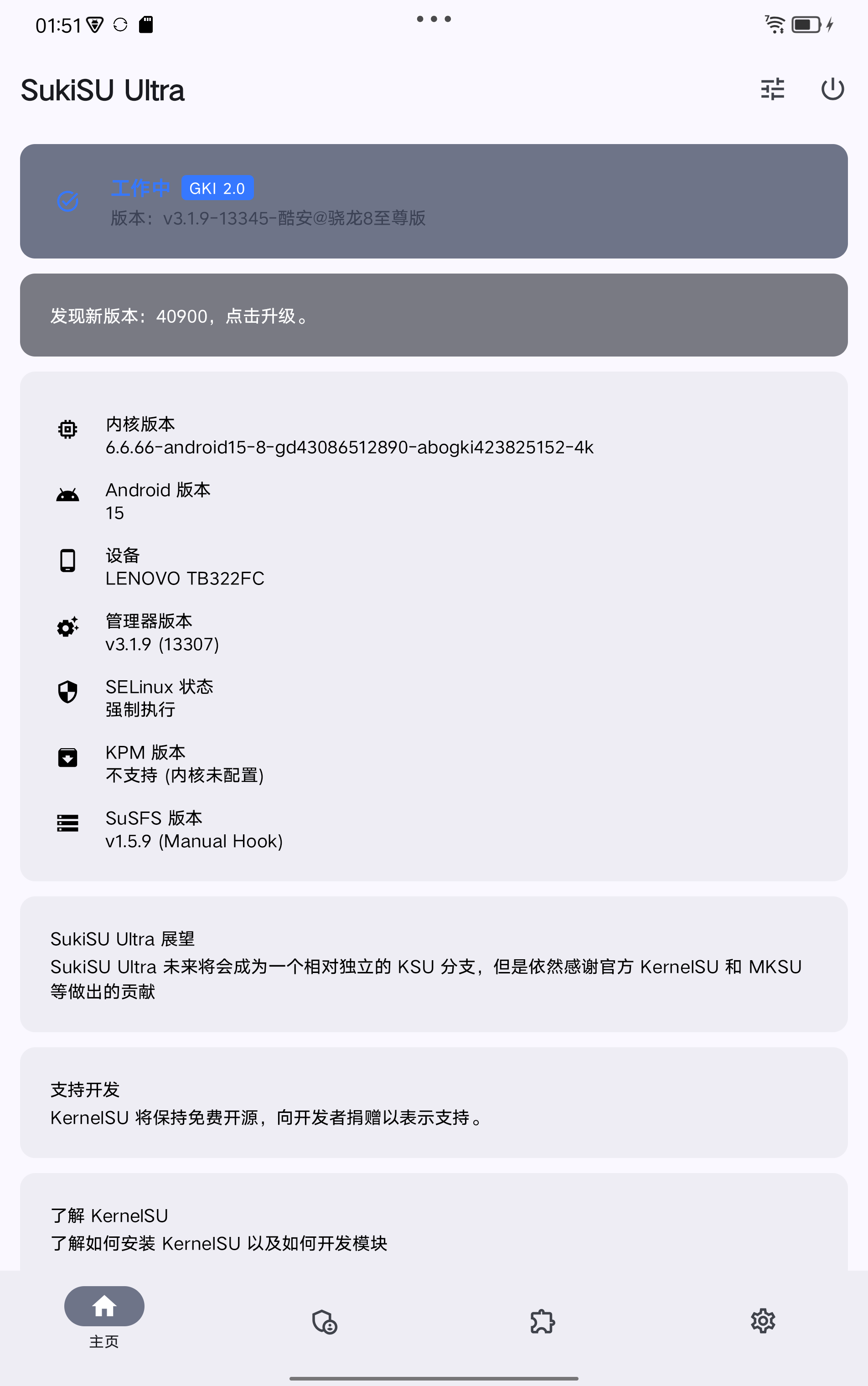
本次安装后重启的实机页面。这里的“发现新版本”只是更新提示,整个成功流程没有点击升级。
12.3 第二个坑:Shell 默认没有 Root
管理器显示工作中后,电脑第一次执行:
& $adb -s $serial shell 'su -c id'仍然返回:
/system/bin/sh: su: inaccessible or not found别急着重新刷机。这次是 Shell 还没有被授予超级用户权限。 管理器能识别内核,与每个调用者都可以获得 Root,是两件事。
在 SukiSU 中操作:
- 点底部第二个“盾牌 + 小人”图标,进入 超级用户。
- 找到 **Shell / **com.android.shell,对应 UID 2000。看不到时先检查列表筛选或显示系统应用。
- 打开该条目中的 超级用户 开关。
- App Profile 保持 默认。
回到电脑再次执行相同命令,输出变成:
uid=0(root) gid=0(root) groups=0(root) context=u:r:su:s0同时,不经过 su 的普通 adb shell id 仍是 uid 2000。这比“装了 APK”“桌面有图标”更直接地证明:权限提升确实经过这套 KSU 授权生效了。
这个授权赋予 ADB Shell 获取 Root 的能力。完成维护后是否保留,由自己的调试需求决定;本次为了验证与后续维护,由用户手动开启并保持了该授权。
13. 验收:把“看起来成功”变成有证据的结果
13.1 分区回读
拿到授权后,重新从设备读取 SHA-256:
& $adb -s $serial shell 'su -c "sha256sum /dev/block/by-name/boot_b"'& $adb -s $serial shell 'su -c "sha256sum /dev/block/by-name/init_boot_b"'& $adb -s $serial shell 'su -c "sha256sum /dev/block/by-name/vbmeta_b"'& $adb -s $serial shell 'su -c "sha256sum /dev/block/by-name/vbmeta_system_b"'& $adb -s $serial shell 'su -c "sha256sum /dev/block/by-name/recovery_b"'& $adb -s $serial shell 'su -c "sha256sum /dev/block/by-name/vendor_boot_b"'& $adb -s $serial shell 'su -c "sha256sum /dev/block/by-name/dtbo_b"'判定方法:boot/init_boot 应与这次选定文件一致;另外五项应与自己的刷前备份一致。本次七项全部通过。这里验证的是这七个分区,没有宣称逐字节核验了所有系统分区。
13.2 Magisk 和旧模块是否还有残留运行
& $adb -s $serial shell 'su -c "pidof magiskd || true"'& $adb -s $serial shell 'pm list packages | grep -Ei "magisk|sukisu|kernelsu"'& $adb -s $serial shell 'su -c "ls -la /data/adb"'& $adb -s $serial shell getenforce本次没有 magiskd,相关包只看到 com.sukisu.ultra;/data/adb 只见 KSU 相关内容,没有恢复旧 Magisk 模块目录,SELinux 为 Enforcing。
单独用包名搜索不能排除所有重命名应用,所以结论还结合了干净 init_boot 的回读结果、数据清除、进程与目录检查。验证尽量靠多条证据,不靠一个命令万能判断。
13.3 第二次重启
安装管理器后的第一次重启解决了识别问题;开启 Shell 授权后,再进行一次正常重启,确认权限能保留:
& $adb -s $serial reboot等设备重新在线、系统完成启动后执行:
& $adb -s $serial shell getprop sys.boot_completed& $adb -s $serial shell getprop ro.boot.slot_suffix& $adb -s $serial shell uname -r& $adb -s $serial shell 'su -c id'& $adb -s $serial shell dumpsys battery本次结果:boot_completed=1、B 槽、目标内核、uid 0 均保留;USB powered=true、status=2,设备处于充电状态。这两次重启是首次刷写开机以后的两次正常重启,计数不要混淆。
13.4 硬件验收清单
有些功能只有用户实际使用才能判断。系统能枚举出摄像头不等于画面和拍照都正常;Wi-Fi 图标亮着也不等于联网稳定。
- 系统首次启动进入欢迎界面,完成桌面设置。
- ADB 重新授权与通信。
- 管理器识别 KSU,su 实际返回 uid 0。
- 七个启动相关分区散列校验。
- 两次后续重启及 Root 授权保留。
- USB 供电与充电状态。
- 触摸滑动、多点触控、亮度调整。
- 音量按键、扬声器实际出声。
- Wi-Fi 实际访问网页与持续连接。
- 前后摄像头预览及需要时拍照。
- 蓝牙开启、扫描、连接可用设备。
- 熄屏约十秒后唤醒,以及更长时间休眠稳定性。
上述唯一未勾选的休眠唤醒项目在本文截稿时尚未收到验收反馈,不是已经发现故障,也不能替它自动打勾。
14. 遇到这些情况,应该在哪一步停下
| 现象 | 本次或建议的处理 | 不能据此做什么 |
|---|---|---|
| ADB unauthorized | 在平板上确认电脑授权 | 不能判断设备已变砖 |
| Fastboot 一直 waiting for device | 先查模式、USB、Fastboot 驱动;未验证前不清数据 | 不能把 ADB 能连当作 Fastboot 一定能连 |
| Recovery shell SELinux context 错误 | 使用已验证的物理按键菜单;本次成功 | 不为此关闭系统安全机制 |
| Cannot log to /dev/fscklogs/log | 看后续格式化与 Data wipe complete;本次完成 | 不能概括成全部 ERROR 都可忽略 |
| Sending OKAY 但 Writing FAILED | 保存错误,停止后续操作;需要时恢复原镜像 | 不能当作刷写完成后直接重启 |
| SukiSU 初次显示未安装 | 本次安装后重启解决;仍异常则检查配套 | 不盲目升级、不随机换 boot |
| su inaccessible or not found | 先确认内核工作状态和 Shell 授权;本次授权后正常 | 不能仅凭这句断言内核没刷入 |
| 循环重启或关键硬件异常 | 若 Fastboot 可用,按原镜像组合回退 | 不继续叠加模块掩盖问题 |
| 只剩 9008,驱动又不可用 | 停止常规迁移,另做救援方案 | 不能说已有可靠救砖通路 |
15. 回退:恢复启动组合,不承诺恢复被清除的数据
本次已经完成了正常启动,所以这部分是预先准备的回退方案。没有为了证明回退而再次刷回旧镜像,应明确区分“有备份、有验证过的 Fastboot 入口”和“实际做过一次回退演练”。
适用场景是:新内核启动失败、管理器配套问题无法解决或关键硬件异常,而且设备仍能进入并被电脑识别为 Fastboot。
15.1 先确认手里的备份是真的刷前文件
需要恢复的是原 boot_b.img 和原 init_boot_b.img。资源包的新 boot 本来就是定制内核,不能把它另存为 stock 然后当回退材料;也不要拿历史 Magisk original 备份替代这次已经校验的原分区。
下面路径指向本次实际留下的备份。若在另一台电脑复现,先迁移文件并修改路径;若为其他设备复现,应使用自己的备份、自己的散列。
$backupDir = 'C:\Users\Danny\Documents\Codex\2026-09-26\adb-root-magisk-trebledroid-gsi-https\outputs\root-migration-backup-20260927'$oldBoot = Join-Path $backupDir 'boot_b.img'$oldInitBoot = Join-Path $backupDir 'init_boot_b.img'
# 下列散列只对应本文这台设备留下的刷前备份。# 其他设备应使用自己刷前生成并保存的 manifest,不能套用本文原镜像。$oldExpected = @{ $oldBoot = 'f25a5ceca2d12326f15f21e7dbfe6c0b6234167faa067ecd480bee3b823f8d14' $oldInitBoot = 'ea973298b011e97441f4b6048a5b594d6c6d078ab98a0d21ca4dba9f2565082d'}foreach ($path in $oldExpected.Keys) { $actual = (Get-FileHash -LiteralPath $path -Algorithm SHA256 -ErrorAction Stop).Hash.ToLowerInvariant() if ($actual -ne $oldExpected[$path]) { throw "刷前备份校验失败:$path" }}
& $fastboot devices -l& $fastboot -s $serial getvar current-slot& $fastboot -s $serial getvar unlocked& $fastboot -s $serial getvar is-userspace确认目标序列号正确,仍为 B 槽、已解锁、Bootloader Fastboot 后,逐条恢复。状态与本文不同就先停,不要为了配合代码而盲目切槽。
15.2 恢复原 init_boot,再恢复原 boot
& $fastboot -s $serial flash init_boot_b $oldInitBootif ($LASTEXITCODE -ne 0) { throw '回退 init_boot_b 失败,停止,不要重启' }确认发送和写入均 OKAY,再执行:
& $fastboot -s $serial flash boot_b $oldBootif ($LASTEXITCODE -ne 0) { throw '回退 boot_b 失败,停止,不要重启' }两条均成功后:
& $fastboot -s $serial reboot这里恢复的是刷前启动镜像组合,其中 init_boot 带有刷前 Magisk 修补。恢复出厂设置清掉的应用、账号和个人文件不会因此回来;Magisk 管理器及用户态配置也不等于自动回到旧状态。
其余五个备份分区用于保留基线和必要时分析,本次没有把它们列成“出问题就全刷一遍”的步骤。Fastboot 已不可用、只剩 9008 时,本节不再适用,需要另做救援评估。
16. 9008 和 Windows 驱动:这次确实遇到过,但最终绕开了它
前期曾手动进入 EDL,Windows 识别到 Qualcomm HS-USB QDLoader 9008,设备硬件 ID 为 VID_05C6&PID_9008,当时显示 COM3 和错误 39。
最初怀疑 Defender 拦截;进一步检查到 Windows Code Integrity 日志,对 qcusbser.sys 的签名/完整性验证报错,涉及事件 3077、3004。因此更准确的说法是:当时存在代码完整性或签名策略阻止驱动加载的证据,不能直接说成“Defender 把驱动隔离了”。
只读排查时可以看设备管理器,也可以用 PowerShell:
Get-PnpDevice -PresentOnly | Where-Object { $_.InstanceId -match 'VID_05C6&PID_9008'} | Select-Object Status,Class,FriendlyName,InstanceId
Get-WinEvent -FilterHashtable @{ LogName = 'Microsoft-Windows-CodeIntegrity/Operational' Id = 3077,3004} -MaxEvents 20 | Select-Object TimeCreated,Id,Message这里的命令是排查示例,不会安装驱动或关闭安全设置。没有设备输出也可能只是当前不在 EDL,不能反推出“驱动一定没有问题”。
至于“退出 9008 是不是直接拔线”:本次是在没有进行刷写传输时拔掉 USB,再通过长按电源和音量减组合约 10–20 秒退出。拔线本身不保证退出 EDL;其他设备应以厂商的强制重启方式为准。也不要把这个操作套到正在写入固件的过程中。
9008 状态下通常没有 Android 的 adbd 服务,因此不应指望用普通 adb reboot 必然退出。本次最终验证了正常 Android → Bootloader → Recovery → Bootloader 的路径,成功迁移不再依赖这份不可用的 9008 驱动。
17. 知识扩展:下次再看到这些词,知道它们在说什么
A/B 槽位并不是两个可以随便切的完整系统备份
boot_a、boot_b 这样的后缀用于区分槽位。本机还有动态分区和 Virtual A/B;其更新机制并不能简单理解成存储里永远放着两套完整可独立启动的系统。
这次只知道 B 槽是当前成功启动的槽,并没有验证 A 槽可作为救援系统。因此没有使用 set_active a 试运气。恢复材料也围绕当前 B 槽准备。
如果以后 OTA 切换槽位,旧笔记里的 _b 就可能不再适用。下一次操作前,重新读取当前槽位,比凭记忆改文件名重要。
GSI 与 GKI:缩写很像,换的东西不同
可以把 GSI 理解为通用 Android 系统映像,把 GKI 理解为通用内核映像。前者涉及 Android 系统层,后者涉及内核层。
这次最初提到 TrebleDroid GSI,但后来明确放弃了那个目标,最终替换的是内核和对应启动 ramdisk。本次 KSU 成功不构成 TrebleDroid GSI 兼容性验证。 不把两个目标混在一起,出了问题才知道该检查系统层还是内核层。
KPM、SUSFS、Zygisk、LSPosed 不是同一个功能
- KPM 是额外的内核补丁模块相关能力。本文管理器运行时报告不支持;没有安装独立 KPM 包,也没有进行 KPM 加载测试。
- SUSFS 是内核侧的一组相关能力及配套接口。本次管理器识别到 v1.5.9 Manual Hook,不能据此说所有隐藏策略已配置。
- Zygisk 类组件用于相应的进程注入生态;不是为了让
su -c id返回 Root 而必须安装的前置。 - LSPosed属于模块框架层;其模块、作用域和系统兼容性需要另外验证。
主包静态配置没有启用 KPM,但二进制里出现过 KernelPatch/KPM 相关字符串,所以前期没有凭静态字符串硬下结论。后期能确定的是这套运行组合在管理器里如何报告;这仍不等于做过完整的内核能力审计。
为什么环境包留到以后再处理
资源里有 Zygisk Next 1.2.8、LSPosed IT 7370、SUSFS R18/R21 和隐藏应用列表预设。审查发现它们各有配套条件:
- Zygisk Next 安装脚本检查内核/ksud 版本,并会处理多 Root 实现冲突;不能拿 APK versionCode 直接代替脚本检查的值。
- LSPosed IT 的安装脚本仍有 Magisk 相关兼容逻辑,本次没有实际验证它在这套 KSU 上的安装与运行。
- SUSFS R18 与 R21 的 module id 相同,应理解成同一模块的不同版本,不能当成两个独立功能一起叠加。
- 某些 SUSFS 模块会联网获取工具,所以“ZIP 留在硬盘里”不等于完整的离线复现环境。
- 隐藏应用列表的预设作用域不能替代对自己应用的逐项检查。
因此这里先停在“干净系统 + KSU 能力已验证”。以后真有模块需求,一次加一个、记录版本和配置、重启再测试,才能知道是哪一步引入了变化。
Root 成功,不等于通过所有完整性或应用检测
本次验证的是权限提升、系统启动和文件一致性。没有验证银行应用、游戏、Play Integrity、设备认证或其他检测结果。也没有因为 SUSFS 显示版本号就宣称“过环境完成”。
同理,Bootloader 保持 unlocked/orange 是这次预期状态,不是迁移遗漏。原教程包含回锁步骤,但本次没有照搬。Android 文档说明锁定/解锁涉及数据重置及启动信任状态变化,不能把回锁当成普通的收尾按钮。参见 AOSP:Lock and unlock the bootloader。
以后更新系统或管理器怎么办
本文固定了一个已经运行成功的组合。系统 OTA 可能更换启动镜像或切换槽位,管理器大版本更新也可能改变接口预期。下次更新前重新检查固件、KMI、槽位、当前镜像、备份与对应项目说明;不要直接复用这次旧 boot 去覆盖新系统。
这不是要永远停在旧版本,而是避免把“复现这次成功”和“升级到另一套组合”混成同一次操作。后一件事需要新的验证记录。
18. 校验值与本地归档:下次先认文件,再认文件名
下面这些值是本次实际文件和回读的 SHA-256。新镜像与刷前镜像用途不同,不要对调:
选定主包 boot.img(迁移后 boot_b)971c8b9236b5e84d827651e2c528c38c32f914e54ce44615fa26320dac032925
选定主包 init_boot.img(迁移后 init_boot_b)95b1d1c2c4a5bc0332312a9a7dff8b02d6016c2c00b06e6bd25dccacd53d774a
选定管理器 SukiSU_v3.1.9_13307-release.apk2295272b25ace642b13ca8a88ae33549ffecad5e99ee3ceb42ddb321419b287f
刷前 boot_b.img(回退用)f25a5ceca2d12326f15f21e7dbfe6c0b6234167faa067ecd480bee3b823f8d14
刷前 init_boot_b.img(回退用,含刷前 Magisk 修补)ea973298b011e97441f4b6048a5b594d6c6d078ab98a0d21ca4dba9f2565082d
刷前 / 迁移后未改动 vbmeta_b92836428ed1ffb5d12af32eec1d0274a9d1c4ae3beb063dfef6d1a93ed23d58d
刷前 / 迁移后未改动 vbmeta_system_b194164a8d86936f002dc240f464edd027e1866f9041ee7f79323eb0331daa23c
刷前 / 迁移后未改动 recovery_b6c05cff8eca46168ce3244dfbea6486bca22d4383bb46f5d4178c60e9a6e0d21
刷前 / 迁移后未改动 vendor_boot_b6d976a9c766848eaaedd24ccb068b0ac7e413da8290515fa55e34ff743c1933c
刷前 / 迁移后未改动 dtbo_b4a5dd329a4ae635726d261dff0ad66e3f62506365a6bfe47a282d79d5bb90c1e本次文件已经在电脑上保存,Notion 文章只记录路径和校验值,没有上传这些分区镜像,也没有把个人数据备份到 Notion。
资源包:E:\Download\联想y700四代免解锁bl+刷root+环境
本次刷前镜像:C:\Users\Danny\Documents\Codex\2026-09-26\adb-root-magisk-trebledroid-gsi-https\outputs\root-migration-backup-20260927
本次选定文件、日志、校验结果和截图:C:\Users\Danny\Documents\Codex\2026-09-26\adb-root-magisk-trebledroid-gsi-https\outputs\ksu-migration-20260927目录中的文件用途:
execution.jsonl:逐条执行命令和返回结果,排查时可以对照真实过程。selected-images-manifest.json:源文件、待刷副本、大小和散列。supplemental-backup-manifest.json:补充的 recovery/vendor_boot/dtbo 备份记录。root-and-partition-verification.json:Root 身份、七个分区散列、内核和安全状态。sukisu-after-reboot.png:管理器正常工作时的截图。执行状态与回退说明.md:操作状态和对应的本机回退命令。
这些是本地路径,在其他电脑或手机上的 Notion 中不会自动变成可访问附件。需要异地保存时,应另行复制实际镜像和 manifest,不能只收藏这篇文章就认为备份已经有了。
本次关键时间线
01:37 复核 Android 状态,原备份及补充备份校验通过01:38 Fastboot 可连接;B 槽、已解锁和分区大小确认01:40 Recovery 菜单和返回 Bootloader 路径验证通过随后 用户在 Recovery 完成清数据,报告 Data wipe complete01:43 init_boot_b 与 boot_b 写入均 OKAY,重启随后 进入 ZUXOS 欢迎页,完成设置和 ADB 授权01:49 安装 SukiSU 13307,第一次显示未安装01:51 重启后显示工作中,识别内核端 1334501:53 Shell 授权后 Root 测试成功,七个分区回读通过01:54 第二次正常重启后 Root 仍生效时间为本次 Windows 执行日志的北京时间。它用于回查操作顺序,不代表每台设备都应在同样秒数内完成。
19. 参考资料与验证边界
这篇的具体成功结论来自本机命令日志、分区文件、SHA-256 和实际屏幕反馈。官方文档用于解释概念,不构成对第三方整包的认证。
- Android platform-tools:ADB/Fastboot 工具来源。
- AOSP:Generic boot partition:boot、init_boot、vendor_boot 的结构。
- AOSP:Bootloader 锁定与解锁:状态变化与数据重置。
- Android Auto Backup:应用备份机制及其范围。
- KernelSU 安装说明:KMI、镜像选择和安全补丁约束。
- SukiSU v3.1.9 发布:本次 APK 版本来源核对。
- SukiSU v4.0.0 发布:通信机制变更的背景。
- 酷安原教程:资源包原路线参考;实际审查使用了用户保存的 6 页 PDF。
本文没有验证免解锁漏洞链、锁定状态下启动、EDL 整机刷写、完整救砖、TrebleDroid GSI、KPM 加载或整套隐藏环境。也没有把整理后的示例脚本称作全部原样执行过的程序;实际执行证据以归档日志为准。
到这里,已经有了一条可以解释每一步原因的迁移路径:先确认状态和回退材料,再处理数据及启动镜像,最后验证管理器、权限和重启。下次复现时,照着每一节的“条件 → 命令 → 输出”检查,就不必只记一句“刷进去就行”。