

出处:Unity Grass Shader Tutorial · 作者:Roystan
本文在翻译原文的基础上,基于自己的理解进行了部分修改和联想。下面的代码面向旧版 Unity 内置渲染管线的 CGPROGRAM 语法,迁移到 URP 或 HDRP 时需要另行适配。
你将学到
本教程将演示如何编写几何着色器,从输入网格的顶点生成一片片草叶,并使用曲面细分控制草的密度。
完整流程会逐步构建一个 Unity 草地 Shader:从输入网格的每个顶点生成一片草叶;通过随机数改变草叶的尺寸和旋转;让草叶受到风的影响;使用曲面细分细化输入网格。最终的草能够投射阴影并接收阴影。
完整项目在文章末尾提供
前置条件
你需要具备 Unity 引擎的基本使用经验,以及对 Shader 语法和功能有中等程度的了解。
- 下载起始项目(skeleton.zip)
- 教程保持免费和开源,作者通过读者支持维护:Patreon。
开始
下载上面的起始项目,在 Unity 编辑器中打开。打开 Main 场景,并用自己习惯的代码编辑器打开 Grass Shader。
这个文件中的 Shader 当前只输出白色,同时已经包含本教程后续会用到的一些函数。可以看到,这些函数和顶点着色器都放在 SubShader 外部的 CGINCLUDE 块中。放在这个块里的代码会被自动包含到 Shader 的每一个 Pass 中;由于稍后会有多个 Pass,这一点很有用。
我们先编写一个几何着色器,从网格表面的每个顶点生成三角形。
1. 几何着色器
几何着色器是渲染管线中的可选阶段。它在顶点着色器之后执行;如果使用曲面细分,则在曲面细分着色器之后执行;随后才会进入供片元着色器处理的顶点阶段。
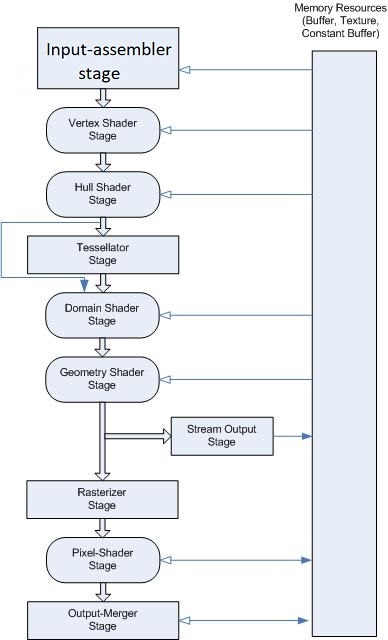
几何着色器以一个图元作为输入,可以生成零个、一个或多个图元。这里先让它接收一个顶点(或点),并输出一个三角形,用来表示一片草叶。
// 添加到 CGINCLUDE 块中。struct geometryOutput{ float4 pos : SV_POSITION;};
[maxvertexcount(3)]void geo(triangle float4 IN[3] : SV_POSITION, inout TriangleStream<geometryOutput> triStream){}
…
// 添加到 SubShader 的 Pass 中,放在 #pragma fragment frag 下方。#pragma geometry geo上面的代码声明了一个名为 geo 的几何着色器。第一个参数 triangle float4 IN[3] 表示输入一个由三个点组成的三角形;第二个参数是 TriangleStream,表示输出一个三角形流,每个顶点都使用 geometryOutput 结构承载数据。
为什么前面说要接收一个顶点并生成一片草,实际却要接收三角形?
让输入类型使用 point 确实更直接,可以写成:
void geo(point vertexOutput IN[1], inout TriangleStream<geometryOutput> triStream)但是,本例输入网格(Mesh 文件夹中的 GrassPlane10x10)使用的是三角形网格拓扑。这会让输入网格拓扑与请求的输入图元不匹配。DirectX HLSL 允许这种不匹配,但 OpenGL 不允许,并会报错。
此外,函数声明前的 [maxvertexcount(3)] 告诉 GPU:该几何着色器最多会输出 3 个顶点,但不一定必须输出满 3 个。还要在 Pass 中声明几何着色器,确保这个 SubShader 会使用它。
现在在几何着色器内部加入下面的代码,让它输出一个三角形:
geometryOutput o;
o.pos = float4(0.5, 0, 0, 1);triStream.Append(o);
o.pos = float4(-0.5, 0, 0, 1);triStream.Append(o);
o.pos = float4(0, 1, 0, 1);triStream.Append(o);此时会看到奇怪的结果:移动摄像机时,三角形似乎是在屏幕空间中渲染的。这是合理的,因为几何着色器紧接在顶点处理之前执行,所以它接管了顶点着色器的职责,必须负责把顶点输出到裁剪空间。把代码改成使用 UnityObjectToClipPos:
// 顶点着色器中:移除原来的 return UnityObjectToClipPos(vertex);// 改为:return vertex;
// 几何着色器中,每个 o.pos 都要包在 UnityObjectToClipPos 中:o.pos = UnityObjectToClipPos(float4(0.5, 0, 0, 1));o.pos = UnityObjectToClipPos(float4(-0.5, 0, 0, 1));o.pos = UnityObjectToClipPos(float4(0, 1, 0, 1));现在三角形会正确地出现在世界中,但看起来好像只生成了一片。实际上,网格的每个顶点都生成了一个三角形,只是给这些三角形分配的位置是固定的,它们全部重叠在一起。
解决办法是把输出顶点的位置改为相对于输入点的偏移:
// 添加到几何着色器开头。float3 pos = IN[0];
// 更新每个 o.pos 的赋值。o.pos = UnityObjectToClipPos(pos + float3(0.5, 0, 0));o.pos = UnityObjectToClipPos(pos + float3(-0.5, 0, 0));o.pos = UnityObjectToClipPos(pos + float3(0, 1, 0));为什么有些顶点没有生成三角形?
虽然我们把输入图元定义成了三角形,但当前只从三角形的一个顶点生成草叶,另外两个顶点被丢弃了。如果从三个输入点都生成草叶,相邻三角形就会在同一位置重复生成草叶。
另一个解决思路是使用拓扑类型为 Points 的网格作为几何着色器输入。
此时三角形的底部已经正确地放在产生它的顶点上。继续之前,把场景中的 GrassPlane 对象设为不激活,把 GrassBall 对象设为激活。由于草 Shader 需要适用于各种表面,应该在不同形状的网格上测试。
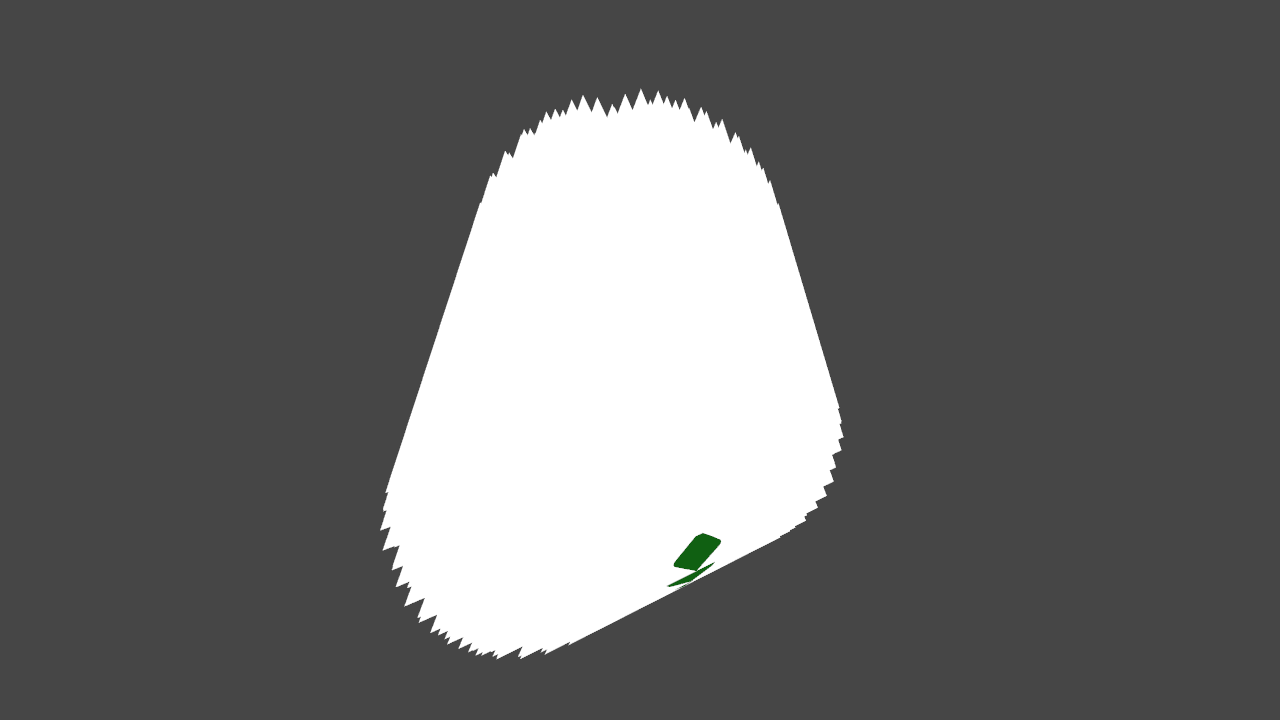
现在所有三角形仍然朝同一个方向生成,而不是沿球体表面向外。接下来要在切线空间中构造草叶。
2. 切线空间
理想情况下,我们希望在不考虑草叶所附着表面的角度时,就完成随机宽度、随机高度、弯曲和旋转等构造。换句话说,我们先在发射它的顶点自己的局部空间中定义草叶,再把它变换到网格的局部空间。这个空间叫作切线空间。
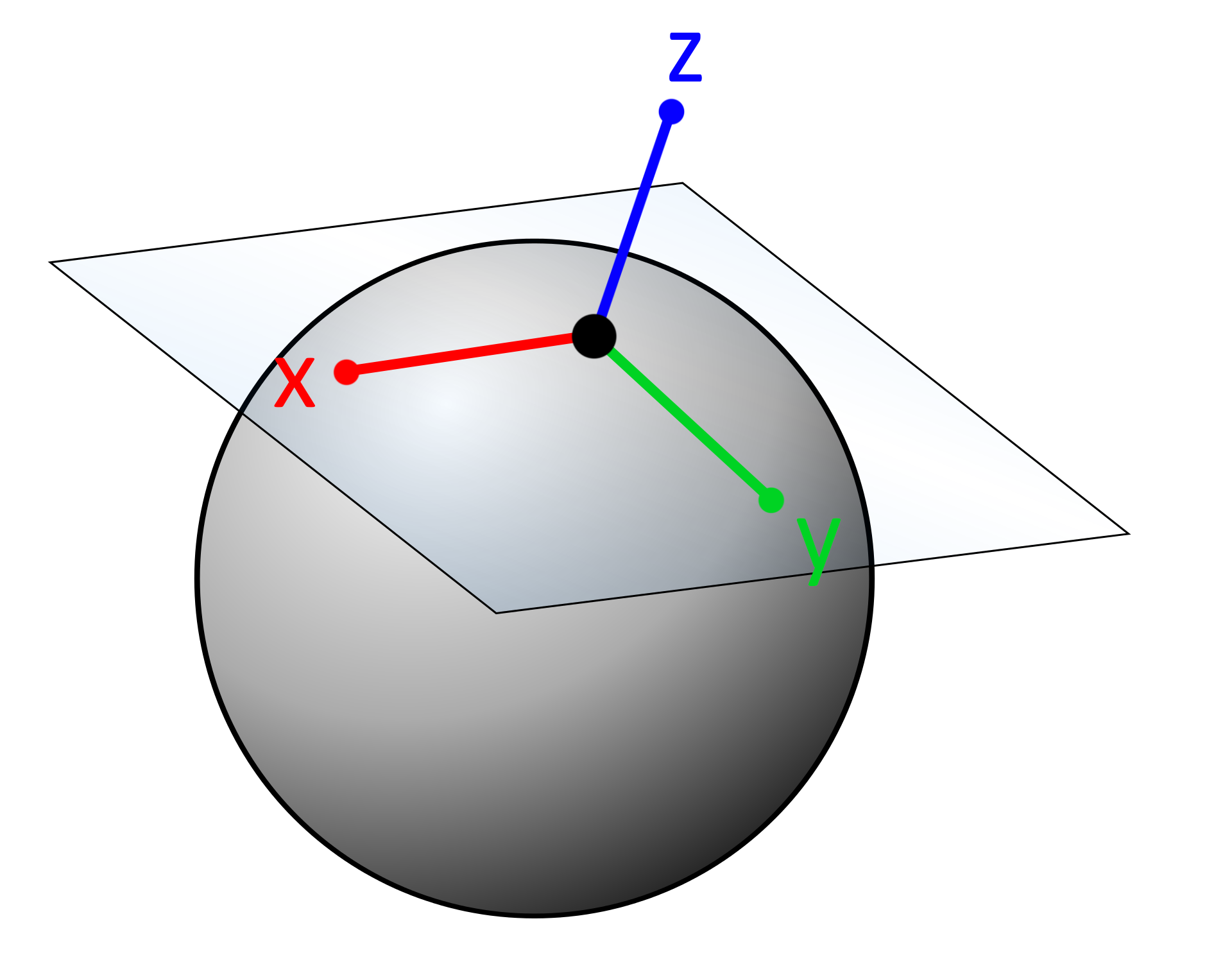
在切线空间中,X、Y、Z 三个轴是根据表面(这里是顶点)的位置和法线定义的。像任何坐标空间一样,可以用三个向量定义顶点的切线空间:右、前、上。利用它们即可构造一个矩阵,把草叶从切线空间旋转到局部空间。
通过增加顶点输入,先取得右向量和上向量:
// 添加到 CGINCLUDE 块中。struct vertexInput{ float4 vertex : POSITION; float3 normal : NORMAL; float4 tangent : TANGENT;};
struct vertexOutput{ float4 vertex : SV_POSITION; float3 normal : NORMAL; float4 tangent : TANGENT;};
…
// 修改顶点着色器。vertexOutput vert(vertexInput v){ vertexOutput o; o.vertex = v.vertex; o.normal = v.normal; o.tangent = v.tangent; return o;}
…
// 修改几何着色器的输入。注意这里移除了 SV_POSITION 语义。void geo(triangle vertexOutput IN[3], inout TriangleStream<geometryOutput> triStream)
…
// 修改声明 pos 的那一行。float3 pos = IN[0].vertex;第三个向量可以通过另外两个向量的叉积得到。叉积返回一个同时垂直于两个输入向量的向量:
// 放在几何着色器中,声明 float3 pos 的下方。float3 vNormal = IN[0].normal;float4 vTangent = IN[0].tangent;float3 vBinormal = cross(vNormal, vTangent) * vTangent.w;为什么叉积结果还要乘以切线的 w 分量?
3D 建模软件导出网格时,通常已经计算并存储了副法线,也叫副切线(bitangent)。Unity 不直接导入这些副法线,而是只取得副法线的方向,并把方向符号放到切线的 w 分量中。这样可以节省内存,同时仍能重建正确的副法线。关于 tangent.w 的进一步讨论,可参考 Unity 论坛相关讨论。
有了这三个向量,就可以构造一个在切线空间和局部空间之间进行变换的矩阵。草叶的每个顶点都会先乘以这个矩阵,再传给要求输入为局部空间顶点的 UnityObjectToClipPos:
// 添加在三个向量声明之后。float3x3 tangentToLocal = float3x3( vTangent.x, vBinormal.x, vNormal.x, vTangent.y, vBinormal.y, vNormal.y, vTangent.z, vBinormal.z, vNormal.z );接下来把输出顶点的代码抽成函数,避免反复写相同的代码。这通常称为 DRY 原则,即“不要重复自己”(Don’t Repeat Yourself):
// 添加到 CGINCLUDE 块中。geometryOutput VertexOutput(float3 pos){ geometryOutput o; o.pos = UnityObjectToClipPos(pos); return o;}
…
// 从几何着色器中移除下面的重复代码。geometryOutput o;
o.pos = UnityObjectToClipPos(pos + float3(0.5, 0, 0));triStream.Append(o);
o.pos = UnityObjectToClipPos(pos + float3(-0.5, 0, 0));triStream.Append(o);
o.pos = UnityObjectToClipPos(pos + float3(0, 1, 0));triStream.Append(o);
// 替换为:triStream.Append(VertexOutput(pos + float3(0.5, 0, 0)));triStream.Append(VertexOutput(pos + float3(-0.5, 0, 0)));triStream.Append(VertexOutput(pos + float3(0, 1, 0)));最后,把输出顶点乘以 tangentToLocal,使草叶按照输入点的法线正确对齐:
triStream.Append(VertexOutput(pos + mul(tangentToLocal, float3(0.5, 0, 0))));triStream.Append(VertexOutput(pos + mul(tangentToLocal, float3(-0.5, 0, 0))));triStream.Append(VertexOutput(pos + mul(tangentToLocal, float3(0, 1, 0))));这已经更接近目标,但仍不完全正确。问题在于最初把“上”方向定义在 Y 轴上;而在切线空间中,通常约定“上”方向沿 Z 轴。把第三个顶点改为:
// 修改最后一个输出顶点的位置。triStream.Append(VertexOutput(pos + mul(tangentToLocal, float3(0, 0, 1))));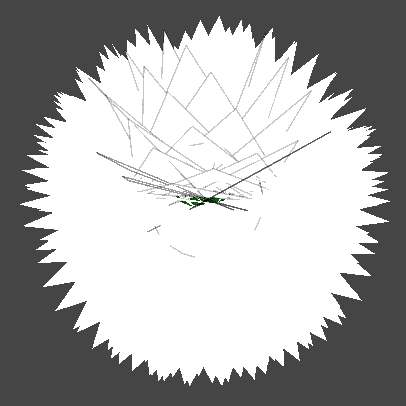
3. 草叶外观
为了让三角形更像草叶,需要加入颜色和变化。先给草叶建立从顶部到底部的渐变。
3.1 颜色渐变
目标是让美术可以定义顶部颜色和底部颜色,并让颜色从草尖到底部插值。Shader 文件中已经有 _TopColor 和 _BottomColor 属性。要正确采样这两个颜色,需要把 UV 坐标传递给片元着色器。
// 添加到 geometryOutput 结构中。float2 uv : TEXCOORD0;
…
// 修改 VertexOutput 函数签名。geometryOutput VertexOutput(float3 pos, float2 uv)
…
// 添加到 VertexOutput 中,放在给 o.pos 赋值之后。o.uv = uv;
…
// 修改几何着色器中已有的输出代码。triStream.Append(VertexOutput(pos + mul(tangentToLocal, float3(0.5, 0, 0)), float2(0, 0)));triStream.Append(VertexOutput(pos + mul(tangentToLocal, float3(-0.5, 0, 0)), float2(1, 0)));triStream.Append(VertexOutput(pos + mul(tangentToLocal, float3(0, 0, 1)), float2(0.5, 1)));把 UV 设计成三角形:两个底部顶点分别是左下和右下,尖端位于顶部中央。
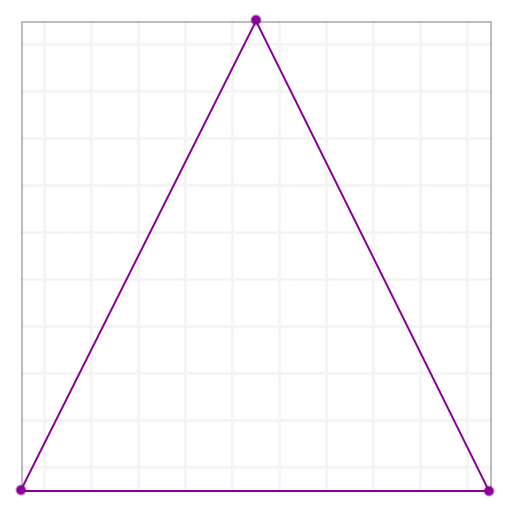
现在可以在片元着色器中使用 UV 采样顶部和底部颜色,并用 lerp 在两者之间插值。同时,需要把片元着色器的输入从单独的 float4 位置改为 geometryOutput:
// 修改片元着色器签名。float4 frag (geometryOutput i, fixed facing : VFACE) : SV_Target
…
// 替换原来的 return。return lerp(_BottomColor, _TopColor, i.uv.y);3.2 随机朝向
为了增加变化,让每片草叶朝向随机方向。需要构造一个绕草叶“上”轴旋转随机角度的旋转矩阵。
Shader 文件中已经包含两个辅助函数:rand 根据三维输入生成随机数,AngleAxis3x3 接收一个以弧度为单位的角度,并返回绕指定轴旋转的矩阵。后者的行为类似 C# 的 Quaternion.AngleAxis,但 AngleAxis3x3 返回的是矩阵而不是四元数。
rand 返回 0 到 1 的数值;乘以 2π 后,就可以覆盖完整的角度范围。
// 添加在声明 tangentToLocal 矩阵的下方。float3x3 facingRotationMatrix = AngleAxis3x3(rand(pos) * UNITY_TWO_PI, float3(0, 0, 1));使用输入位置 pos 作为随机种子。这样每片草叶都会获得不同的旋转,同时在不同帧之间保持稳定。
把旋转乘到现有的 tangentToLocal 矩阵上即可。注意矩阵乘法不满足交换律,操作数的顺序确实会影响结果:
// 添加在声明 facingRotationMatrix 的下方。float3x3 transformationMatrix = mul(tangentToLocal, facingRotationMatrix);
…
// 将原先的矩阵乘法操作数替换为 transformationMatrix。triStream.Append(VertexOutput(pos + mul(transformationMatrix, float3(0.5, 0, 0)), float2(0, 0)));triStream.Append(VertexOutput(pos + mul(transformationMatrix, float3(-0.5, 0, 0)), float2(1, 0)));triStream.Append(VertexOutput(pos + mul(transformationMatrix, float3(0, 0, 1)), float2(0.5, 1)));3.3 随机向前弯曲
如果所有草叶都笔直向上,就会显得非常整齐。这可能适合修剪良好的草坪或高尔夫球场,但不符合野外草地的自然状态。这里增加一个绕 X 轴旋转草叶的矩阵,并加入一个属性控制旋转程度:
// 添加为新的 Shader 属性。_BendRotationRandom("Bend Rotation Random", Range(0, 1)) = 0.2
…
// 添加到 CGINCLUDE 块中。float _BendRotationRandom;
…
// 添加到几何着色器中,放在 facingRotationMatrix 声明下方。float3x3 bendRotationMatrix = AngleAxis3x3(rand(pos.zzx) * _BendRotationRandom * UNITY_PI * 0.5, float3(-1, 0, 0));这里再次使用位置作为随机种子,并通过 swizzle 改变分量顺序,使种子不同。乘以 UNITY_PI * 0.5 后,随机角度范围为 0 到 90 度。
同样要注意矩阵乘法顺序:
// 修改已有的 transformationMatrix。float3x3 transformationMatrix = mul(mul(tangentToLocal, facingRotationMatrix), bendRotationMatrix);3.4 宽度和高度
目前每片草叶的尺寸固定为宽 1 个单位、高 1 个单位。现在增加控制尺寸及其随机变化的属性:
// 添加为新的 Shader 属性。_BladeWidth("Blade Width", Float) = 0.05_BladeWidthRandom("Blade Width Random", Float) = 0.02_BladeHeight("Blade Height", Float) = 0.5_BladeHeightRandom("Blade Height Random", Float) = 0.3
…
// 添加到 CGINCLUDE 块中。float _BladeHeight;float _BladeHeightRandom;float _BladeWidth;float _BladeWidthRandom;
…
// 添加到几何着色器中,放在 triStream.Append 调用之前。float height = (rand(pos.zyx) * 2 - 1) * _BladeHeightRandom + _BladeHeight;float width = (rand(pos.xzy) * 2 - 1) * _BladeWidthRandom + _BladeWidth;
…
// 用新的 height 和 width 修改顶点位置。triStream.Append(VertexOutput(pos + mul(transformationMatrix, float3(width, 0, 0)), float2(0, 0)));triStream.Append(VertexOutput(pos + mul(transformationMatrix, float3(-width, 0, 0)), float2(1, 0)));triStream.Append(VertexOutput(pos + mul(transformationMatrix, float3(0, 0, height)), float2(0.5, 1)));此时三角形已经更像草叶,但数量太少。输入网格的顶点数量不足以形成茂密草地。
可以用 C# 或 3D 建模软件生成更密的网格,但这样不能动态控制草的密度。因此下一步使用曲面细分细化输入网格。
4. 曲面细分
曲面细分是渲染管线中的可选阶段,发生在顶点着色器之后、几何着色器之前(如果存在几何着色器)。它的作用是把一个输入表面细分为许多图元。曲面细分由两个可编程阶段实现:Hull 着色器和 Domain 着色器。
对于 Surface Shader,Unity 有内置的曲面细分实现。但本教程不使用 Surface Shader,因此需要实现自定义的 Hull 和 Domain 着色器。本文不展开介绍曲面细分的具体实现,而是使用项目自带的 CustomTessellation.cginc。这个文件改编自 Catlike Coding 的 Unity 曲面细分教程,后者是很好的参考资料。
激活场景中的 TessellationExample 对象,可以看到它已经应用了实现曲面细分的材质。修改 Tessellation Uniform 属性即可观察细分效果。
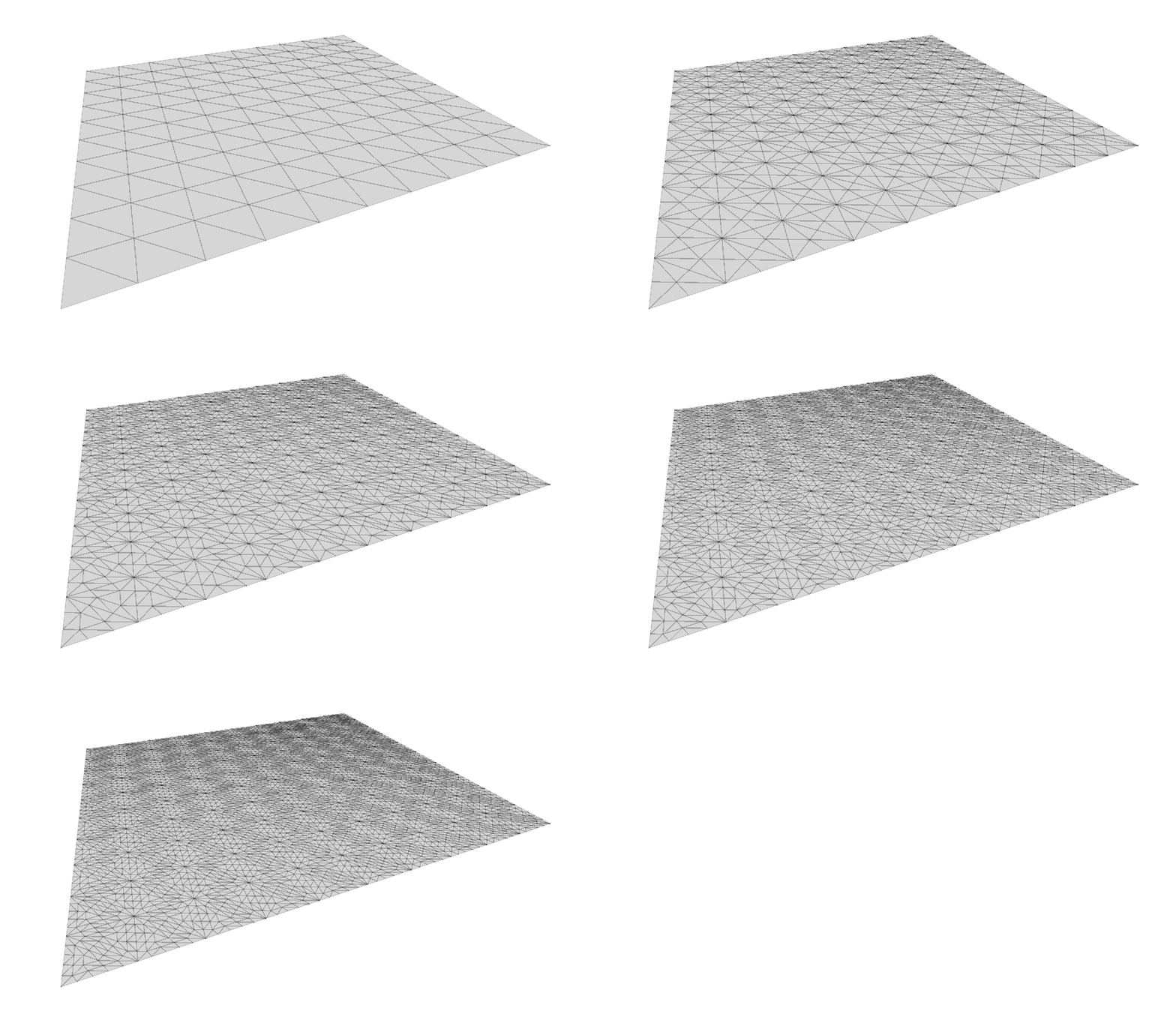
在草地 Shader 中使用曲面细分,可以控制平面的密度,也就控制生成的草叶数量。首先把 CustomTessellation.cginc 引入 Shader,使用相对于当前 Shader 文件的路径:
// 添加到 CGINCLUDE 块中,放在其他 #include 语句下方。#include "Shaders/CustomTessellation.cginc"打开 CustomTessellation.cginc 可以看到,它已经定义了 vertexInput、vertexOutput 结构以及一个顶点着色器。因此 Grass Shader 中原先重复的定义可以删除:
struct vertexInput{ float4 vertex : POSITION; float3 normal : NORMAL; float4 tangent : TANGENT;};
struct vertexOutput{ float4 vertex : SV_POSITION; float3 normal : NORMAL; float4 tangent : TANGENT;};
vertexOutput vert(vertexInput v){ vertexOutput o; o.vertex = v.vertex; o.normal = v.normal; o.tangent = v.tangent; return o;}CustomTessellation.cginc 中的 vert 只是把输入直接传递给曲面细分阶段;生成 vertexOutput 结构的工作由 Domain 着色器中调用的 tessVert 函数完成。
然后把 Hull 和 Domain 着色器加入 Grass Shader,并加入控制细分量的属性 _TessellationUniform。这个属性对应的变量已经在 CustomTessellation.cginc 中声明:
// 添加为新的 Shader 属性。_TessellationUniform("Tessellation Uniform", Range(1, 64)) = 1
…
// 添加到 SubShader Pass 中其他 #pragma 语句的下方。#pragma hull hull#pragma domain domain现在修改 Tessellation Uniform 就能控制草的密度。原作者测试后认为 5 会产生较好的结果。
5. 风
通过采样一张扭曲纹理实现风。它类似法线贴图,但只使用红、绿两个通道,而不是三个通道;这里把这两个通道当作风在 X、Y 方向上的分量。
在采样风纹理前,需要构造 UV。这里不使用网格本身的纹理坐标,而使用输入点的位置。这样当场景中有多个草网格时,它们看起来会像处于同一个连续的风场中。同时使用 Unity 内置 Shader 变量 _Time,让风纹理沿草地表面滚动:
// 添加为新的 Shader 属性。_WindDistortionMap("Wind Distortion Map", 2D) = "white" {}_WindFrequency("Wind Frequency", Vector) = (0.05, 0.05, 0, 0)
…
// 添加到 CGINCLUDE 块中。sampler2D _WindDistortionMap;float4 _WindDistortionMap_ST;
float2 _WindFrequency;
…
// 添加到几何着色器中,放在 transformationMatrix 声明上方。float2 uv = pos.xz * _WindDistortionMap_ST.xy + _WindDistortionMap_ST.zw + _WindFrequency * _Time.y;这里用纹理的缩放和偏移变换位置,再用乘以 _WindFrequency 的 _Time.y 继续偏移。接下来使用这个 UV 采样纹理,并增加控制风强度的属性:
// 添加为新的 Shader 属性。_WindStrength("Wind Strength", Float) = 1
…
// 添加到 CGINCLUDE 块中。float _WindStrength;
…
// 添加在 float2 uv 声明下方。float2 windSample = (tex2Dlod(_WindDistortionMap, float4(uv, 0, 0)).xy * 2 - 1) * _WindStrength;纹理采样结果原本在 0 到 1 范围内,这里把它重新映射到 -1 到 1。然后构造表示风向的归一化向量:
// 添加在 float2 windSample 下方。float3 wind = normalize(float3(windSample.x, windSample.y, 0));接着构造绕这个向量旋转的矩阵,并把它乘进 transformationMatrix:
// 添加在 float3 wind 下方。float3x3 windRotation = AngleAxis3x3(UNITY_PI * windSample, wind);
…
// 修改已有的 transformationMatrix。float3x3 transformationMatrix = mul(mul(mul(tangentToLocal, windRotation), facingRotationMatrix), bendRotationMatrix);最后在 Unity 编辑器中,把项目根目录中的 Wind 纹理指定到草材质的 Wind Distortion Map 槽位,并把该纹理的 Tiling 设置为 0.01, 0.01。
如果风没有在 Scene 视图中播放,点击“切换天空盒、雾效及各种其他效果”的按钮,启用动画材质。
从远处看似乎正确,但近距离观察会发现整片草叶都在旋转,导致草叶底部不再固定在地面上。
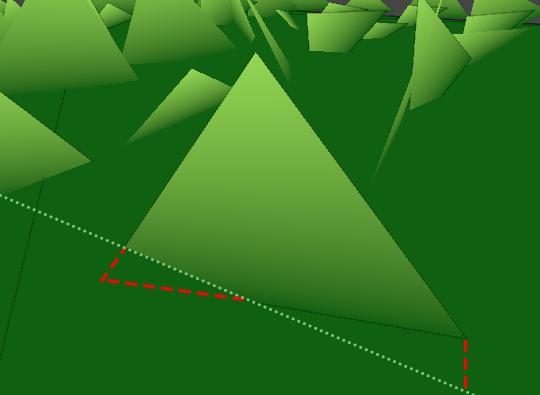
解决办法是再定义一个只应用于两个底部顶点的变换矩阵。这个矩阵不包含 windRotation 或 bendRotationMatrix,因此底部可以继续附着在表面上:
// 添加在 float3x3 transformationMatrix 下方。float3x3 transformationMatrixFacing = mul(tangentToLocal, facingRotationMatrix);
…
// 修改输出两个底部顶点的代码。triStream.Append(VertexOutput(pos + mul(transformationMatrixFacing, float3(width, 0, 0)), float2(0, 0)));triStream.Append(VertexOutput(pos + mul(transformationMatrixFacing, float3(-width, 0, 0)), float2(1, 0)));6. 草叶弯曲
目前每片草叶只由一个三角形构成。远距离看问题不大,但近距离看会显得僵硬、几何感过强,不够自然。现在改用多个三角形,并沿曲线弯曲草叶。
每片草叶会被细分成若干段。每段是一个矩形,由两个三角形组成;最顶部的段除外,顶部会用一个三角形表示草尖。
之前每片草叶只输出三个顶点,形成一个三角形。顶点变多之后,几何着色器如何知道哪些顶点要连接?答案是使用三角形带数据结构。前三个顶点像以前一样连接成一个三角形;之后每增加一个顶点,就会和前两个顶点组成新的三角形。
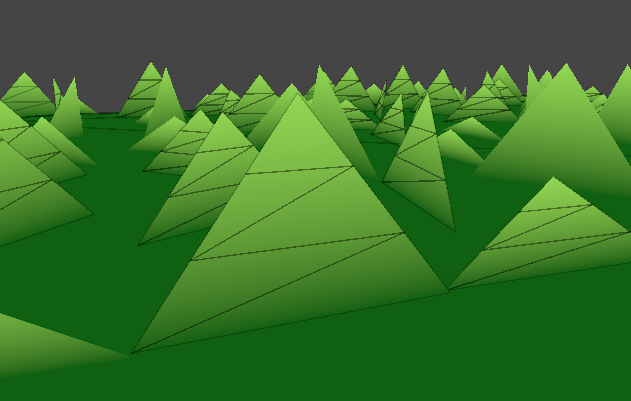
三角形带不仅更节省内存,也便于在代码中快速构造连续的三角形序列。如果需要多个三角形带,可以对 TriangleStream 调用 RestartStrip。
在几何着色器输出更多顶点之前,需要增大 maxvertexcount。使用 #define 让 Shader 作者可以控制段数,并根据段数计算输出顶点数量:
// 添加到 CGINCLUDE 块中。#define BLADE_SEGMENTS 3
…
// 修改原有的 maxvertexcount。[maxvertexcount(BLADE_SEGMENTS * 2 + 1)]这里先把段数设为 3,并让 maxvertexcount 根据段数计算输出顶点数。
使用 for 循环构造分段草叶。循环每次添加两个顶点:左顶点和右顶点。所有段完成后,再添加一个位于草尖的顶点。
在此之前,先把计算草叶顶点位置的代码抽成函数,因为循环内外都会多次使用。将下面的函数添加到 CGINCLUDE 块:
geometryOutput GenerateGrassVertex(float3 vertexPosition, float width, float height, float2 uv, float3x3 transformMatrix){ float3 tangentPoint = float3(width, 0, height);
float3 localPosition = vertexPosition + mul(transformMatrix, tangentPoint); return VertexOutput(localPosition, uv);}这个函数承担了之前直接传给 VertexOutput 的那些参数的职责:接收位置、宽度、高度,用给定矩阵变换顶点,并分配 UV。先用它替换原来的顶点输出代码,确认函数工作正常:
// 更新原来输出顶点的代码。triStream.Append(GenerateGrassVertex(pos, width, 0, float2(0, 0), transformationMatrixFacing));triStream.Append(GenerateGrassVertex(pos, -width, 0, float2(1, 0), transformationMatrixFacing));triStream.Append(GenerateGrassVertex(pos, 0, height, float2(0.5, 1), transformationMatrix));确认函数工作后,把顶点生成代码放入循环。添加在声明 float width 的下方:
for (int i = 0; i < BLADE_SEGMENTS; i++){ float t = i / (float)BLADE_SEGMENTS;}循环会针对草叶的每一段执行一次。变量 t 表示当前高度在 0 到 1 之间的比例,之后用它计算每一段的高度和宽度:
// 添加在声明 float t 的下方。float segmentHeight = height * t;float segmentWidth = width * (1 - t);沿草叶向上时,高度增加,宽度减小,形成逐渐变尖的效果。把 GenerateGrassVertex 调用放进循环,并在循环外再调用一次生成草尖:
// 添加在声明 float segmentWidth 的下方。float3x3 transformMatrix = i == 0 ? transformationMatrixFacing : transformationMatrix;
triStream.Append(GenerateGrassVertex(pos, segmentWidth, segmentHeight, float2(0, t), transformMatrix));triStream.Append(GenerateGrassVertex(pos, -segmentWidth, segmentHeight, float2(1, t), transformMatrix));
…
// 紧跟循环下方,插入草尖顶点。triStream.Append(GenerateGrassVertex(pos, 0, height, float2(0.5, 1), transformationMatrix));
…
// 删除原先的 triStream.Append 调用。triStream.Append(GenerateGrassVertex(pos, width, 0, float2(0, 0), transformationMatrixFacing));triStream.Append(GenerateGrassVertex(pos, -width, 0, float2(1, 0), transformationMatrixFacing));triStream.Append(GenerateGrassVertex(pos, 0, height, float2(0.5, 1), transformationMatrix));注意 float3x3 transformMatrix 的声明:底部顶点使用 transformationMatrixFacing,其余顶点使用 transformationMatrix。
此时草叶已经分成多个段,但表面仍是平面,因为新增加的三角形还没有被真正偏移。通过偏移顶点的 Y 位置为草叶增加弯曲。先修改 GenerateGrassVertex,增加一个名为 forward 的 Y 轴偏移:
// 修改 GenerateGrassVertex 函数签名。geometryOutput GenerateGrassVertex(float3 vertexPosition, float width, float height, float forward, float2 uv, float3x3 transformMatrix)
…
// 修改 tangentPoint 的 Y 坐标。float3 tangentPoint = float3(width, forward, height);为了计算每个顶点向前的偏移,把 t 代入 pow 函数。对 t 求幂会产生非线性的影响,从而把草叶塑造成曲线:
// 添加为新的 Shader 属性。_BladeForward("Blade Forward Amount", Float) = 0.38_BladeCurve("Blade Curvature Amount", Range(1, 4)) = 2
…
// 添加到 CGINCLUDE 块中。float _BladeForward;float _BladeCurve;
…
// 添加到几何着色器中,放在声明 float width 的下方。float forward = rand(pos.yyz) * _BladeForward;
…
// 添加到循环中,放在声明 segmentWidth 的下方。float segmentForward = pow(t, _BladeCurve) * forward;
…
// 修改循环内的 GenerateGrassVertex 调用。triStream.Append(GenerateGrassVertex(pos, segmentWidth, segmentHeight, segmentForward, float2(0, t), transformMatrix));triStream.Append(GenerateGrassVertex(pos, -segmentWidth, segmentHeight, segmentForward, float2(1, t), transformMatrix));
…
// 修改循环外的 GenerateGrassVertex 调用。triStream.Append(GenerateGrassVertex(pos, 0, height, forward, float2(0.5, 1), transformationMatrix));这一大段代码与前面处理草叶宽度和高度的方式相似。_BladeForward 和 _BladeCurve 较小时,草地更整齐、像经过修剪;数值较大时,草地会显得更狂野。
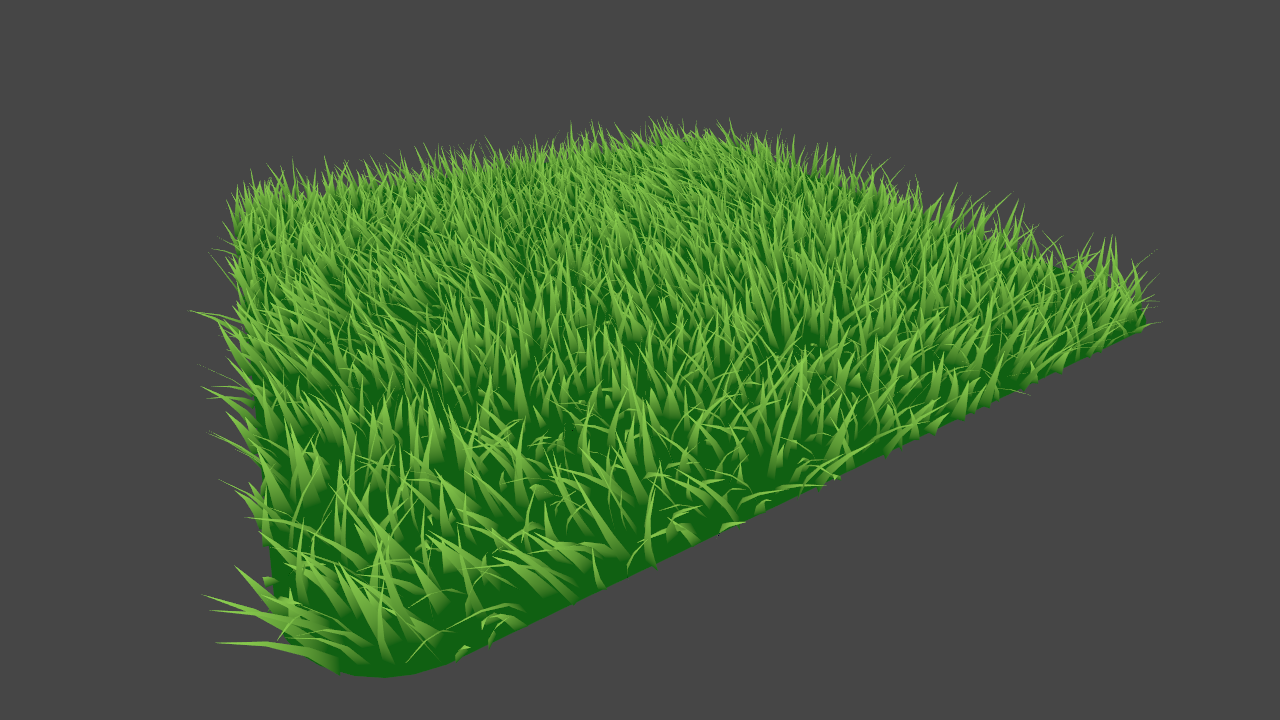
7. 光照和阴影
最后为 Shader 加入投射阴影和接收阴影的能力,并加入来自主方向光的简单照明。
7.1 投射阴影
要在 Unity 中投射阴影,需要在 Shader 中增加第二个 Pass。场景中的投射阴影光源会使用这个 Pass,把草的深度渲染到阴影贴图中。因此几何着色器也必须在 Shadow Pass 中运行,草叶才能真正产生阴影。
由于几何着色器写在 CGINCLUDE 块中,所以文件中的任意 Pass 都可以使用它。新增的 Pass 会复用初始 Pass 的所有着色器,但片元着色器除外:这里定义一个由宏负责输出的新片元着色器。
// 添加在已有 Pass 的下方。Pass{ Tags { "LightMode" = "ShadowCaster" }
CGPROGRAM #pragma vertex vert #pragma geometry geo #pragma fragment frag #pragma hull hull #pragma domain domain #pragma target 4.6 #pragma multi_compile_shadowcaster
float4 frag(geometryOutput i) : SV_Target { SHADOW_CASTER_FRAGMENT(i) }
ENDCG}除片元着色器不同外,这个 Pass 还有两个关键差异。LightMode 被设置为 ShadowCaster,而不是 ForwardBase;这告诉 Unity,应该使用该 Pass 把对象渲染到阴影贴图中。另一个差异是 multi_compile_shadowcaster,它确保 Shader 编译投射阴影所需的全部变体。
把场景中的 Fence 游戏对象设为激活,它会成为草叶投射阴影的接收表面。
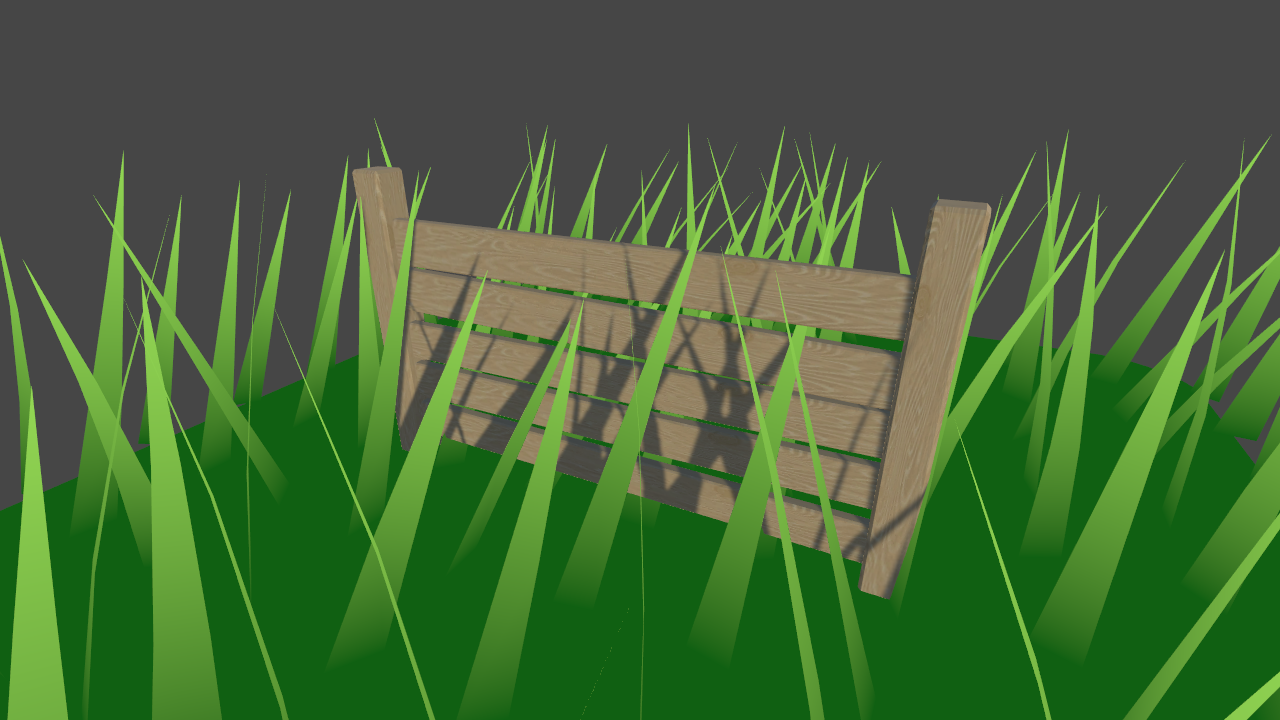
7.2 接收阴影
Unity 从投射阴影的光源视角渲染阴影贴图后,会再执行一个 Pass,把阴影“收集”到屏幕空间纹理中。要采样这张纹理,需要计算顶点的屏幕空间位置,并将其传入片元着色器。
// 添加到 geometryOutput 结构中。unityShadowCoord4 _ShadowCoord : TEXCOORD1;
…
// 添加到 VertexOutput 函数中,放在 return 之前。o._ShadowCoord = ComputeScreenPos(o.pos);在 ForwardBase Pass 的片元着色器中,可以使用一个宏取得表示表面是否处于阴影中的 float 值。它的范围是 0 到 1:0 表示完全处于阴影中,1 表示完全受光。
为什么屏幕空间 UV 坐标要命名为 _ShadowCoord?这不符合前面的命名习惯。
Unity 的许多内置 Shader 宏会假定结构体字段的名称,某些宏甚至会假定结构体本身的名称。下面要用的 SHADOW_ATTENUATION 宏也是如此。如果查看 Autolight.cginc 中这个宏的源码,会发现它要求阴影坐标使用特定名称:
#define SHADOW_ATTENUATION(a) unitySampleShadow(a._ShadowCoord)如果确实需要使用不同名称,也可以把上面的定义复制到自己的 Shader 中并调整。
在 ForwardBase 片元着色器中,可以暂时用下面的返回值检查阴影衰减:
// 用它替换原来的 return。return SHADOW_ATTENUATION(i);同时确保 ForwardBase Pass 编译接收阴影所需的变体:
// 添加到 ForwardBase Pass 的编译指令中,放在 #pragma target 4.6 下方。#pragma multi_compile_fwdbase近距离观察会发现草叶表面出现伪影。这是因为单片草叶会把阴影投射到自己身上。可以使用线性偏移,也就是把顶点的裁剪空间位置稍微移离屏幕。使用 Unity 宏,并通过条件编译确保它只在 Shadow Pass 中运行:
// 添加到 VertexOutput 函数末尾,放在 return 之前。#if UNITY_PASS_SHADOWCASTER // 线性偏移可以避免草叶表面出现伪影。 o.pos = UnityApplyLinearShadowBias(o.pos);#endif加入线性阴影偏移后,三角形表面的条带状伪影会消失。
为什么阴影草叶边缘仍有伪影?
即使启用了多重采样抗锯齿(MSAA),Unity 也不会对场景深度纹理应用抗锯齿;而屏幕空间阴影贴图正是基于这张深度纹理构建的。因此,启用抗锯齿的场景采样未抗锯齿的阴影贴图时,就会出现伪影。
一种解决方案是在后处理中使用抗锯齿,Unity 的 Post Processing 包 提供了这种能力。但后处理抗锯齿并不总是合适,例如虚拟现实场景;Unity 论坛相关讨论 中介绍了其他可选方案。
7.3 光照
使用常见且非常简单的算法计算漫反射照明。这里的 N 是表面法线,L 是主方向光的归一化方向,I 是计算得到的光照强度。本教程不实现高光照明。
目前草叶顶点没有法线。和顶点位置一样,先在切线空间中计算法线,再把它变换到局部空间。
当 Blade Curvature Amount 为 1 时,所有草叶在切线空间中都朝同一方向,也就是沿 Y 轴直接向后。第一步先假设没有弯曲,计算法线:
// 添加到 GenerateGrassVertex 函数中,放在声明 tangentPoint 的下方。float3 tangentNormal = float3(0, -1, 0);float3 localNormal = mul(transformMatrix, tangentNormal);这里定义的 tangentNormal 沿 Y 轴直接向后,再用与变换草叶顶点相同的矩阵把它变换到局部空间。接着把它传给 VertexOutput,再传到 geometryOutput:
// 修改 GenerateGrassVertex 中的 return。return VertexOutput(localPosition, uv, localNormal);
…
// 添加到 geometryOutput 结构中。float3 normal : NORMAL;
…
// 修改 VertexOutput 的函数签名。geometryOutput VertexOutput(float3 pos, float2 uv, float3 normal)
…
// 在 VertexOutput 中把法线传给片元着色器。o.normal = UnityObjectToWorldNormal(normal);注意要先把法线变换到世界空间再输出,因为 Unity 提供给 Shader 的主方向光方向位于世界空间。
现在可以在 ForwardBase 片元着色器中可视化法线,验证计算结果:
// 添加到 ForwardBase 片元着色器。float3 normal = facing > 0 ? i.normal : -i.normal;
return float4(normal * 0.5 + 0.5, 1);
// 移除之前用于检查阴影的 return。return SHADOW_ATTENUATION(i);由于 Shader 的 Cull 设置为 Off,草叶的正反两面都会渲染。为了保证法线朝向正确,使用片元着色器中已经加入的可选 VFACE 参数。
facing 为正数时表示正在观察表面正面,为负数时表示正在观察背面;上面的代码在需要时把法线取反。
当 Blade Curvature Amount 大于 1 时,每个顶点的切线 Z 位置都会根据传入 GenerateGrassVertex 的 forward 值偏移。因此让法线的 Z 分量按比例变化:
// 修改 GenerateGrassVertex 中已有的代码。float3 tangentNormal = normalize(float3(0, -1, forward));最后在片元着色器中把阴影、方向光和环境光组合起来。若要进一步了解自定义 Shader 光照,可参考作者的 Toon Shader 教程。
// 添加到 ForwardBase 片元着色器中,放在声明 float3 normal 的下方。float shadow = SHADOW_ATTENUATION(i);float NdotL = saturate(saturate(dot(normal, _WorldSpaceLightPos0)) + _TranslucentGain) * shadow;
float3 ambient = ShadeSH9(float4(normal, 1));float4 lightIntensity = NdotL * _LightColor0 + float4(ambient, 1);float4 col = lerp(_BottomColor, _TopColor * lightIntensity, i.uv.y);
return col;
// 移除用于可视化法线的 return。return float4(normal * 0.5 + 0.5, 1);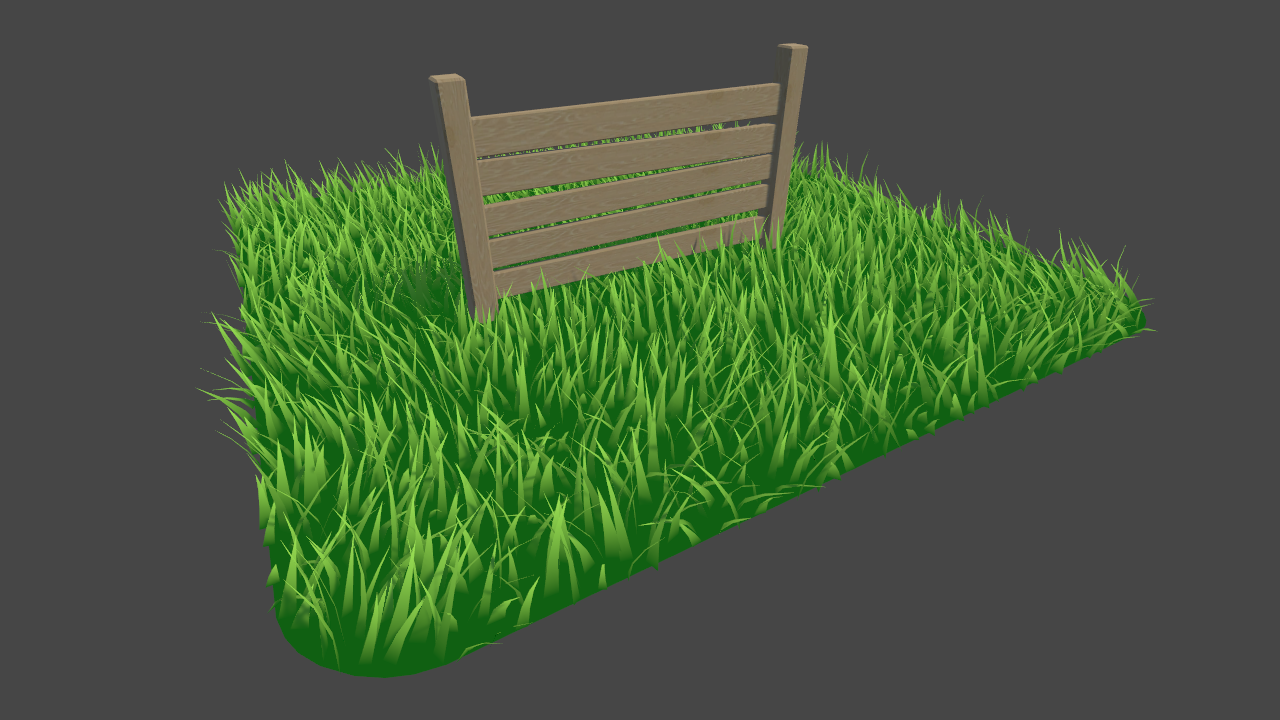
结语
本教程中的草地覆盖范围只有 10×10。要扩展到很大的开放区域,通常需要进行优化以维持性能。
- 可以使用基于距离的曲面细分,让远离摄像机的区域生成更少的草叶。
- 更远处不必单独绘制每一片草,可以用一个带草地纹理的四边形绘制草丛,从而减少三角形数量。
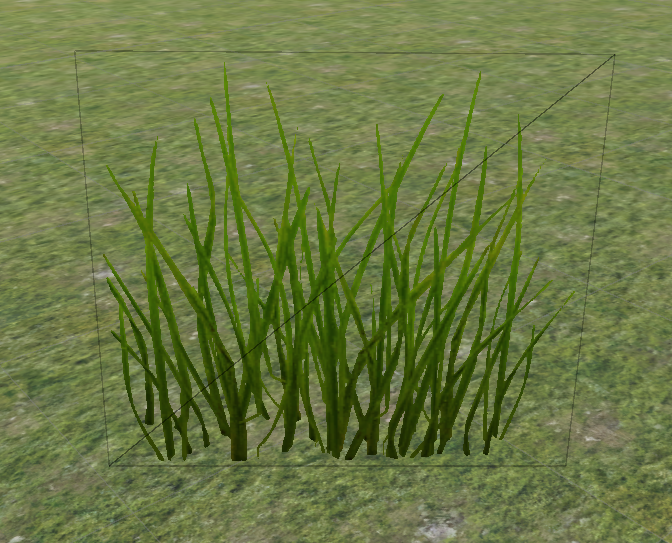
如果要继续改进光照和着色,需要注意:几何着色器不能原生用于 Surface Shader。不过,如果希望使用 Unity 的标准光照模型,这个 GitHub 仓库 展示了一种变通方案:使用延迟渲染并手动填充 G-Buffer。
附加:交互
没有交互时,图形效果可能显得静态或空洞。由于本教程已经很长,原文没有加入场景对象如何与草互动的章节。
一个朴素的可交互草实现通常包含两个部分:
- 场景中的某个对象向 Shader 传递数据,告诉 Shader 草地的哪一部分正在被交互。
- Shader 中的代码解释这些数据,并据此改变草叶。
水面交互可以作为参考:角色所在位置产生水面波纹;把这个思路改造到草地上,就可以在角色踩踏的位置把草叶旋转压低。
原文
- 标题:Unity Grass Shader Tutorial
- 作者:Roystan
- 原文链接:<https://roystan.net/articles/grass-shader/>
- 原文最后更新时间:2026-09-08
- 原文项目版本提示:Unity 2018.3
- 译文说明:本译文保留了原文的代码结构和 API 名称;示例中的几何着色器、Hull/Domain 着色器以及
ForwardBase、ShadowCaster等管线标签,不能直接视为现代 URP Shader 的写法。