

关于注册域名
注册域名这一方面我用的是Github Education Pack。里面的name.student可以允许创建一个免费一年的域名。必须从github education pack详情页点入name网站来激活student pack权限。
缺点是:
- 后缀比较抽象,一般后缀是.game;.software;.video等。但是对于实现nas ddns的域名解析也是相当够用的了
- 需要google pay/visa绑定
- 续费贼贵(大概十几美刀一年),等一年过去我可能就要换其他域名了。但是无所谓,我统一用cloudflare进行托管
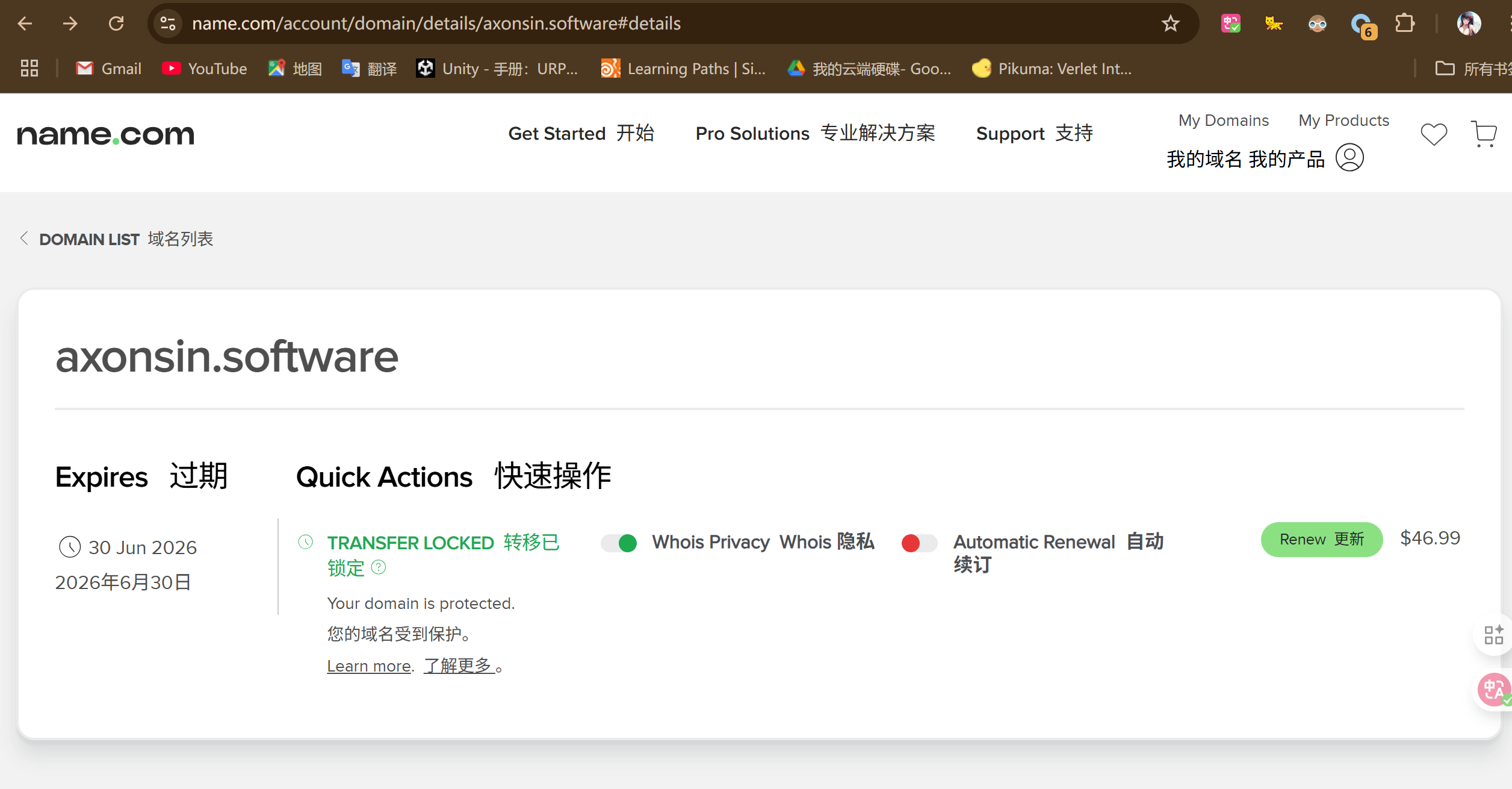
Name.com配合实现CloudFlare域名托管
对于阿里云亦或是腾讯云,肯定是可以实现自托管的;因为这两家服务提供商都有很广泛的业务;但我是白嫖的,肯定就得请出另一个大善人——cloudflare了!其中的Free套餐也是相当可用的。
这个指南会分为三个主要部分:
- Cloudflare 的初始设置:将您的域名添加到 Cloudflare 并获取 Cloudflare 的域名服务器(NS)地址。
- Name.com 的配置:将 Name.com 的域名服务器(NS)更改为 Cloudflare 的。
- 极空间 NAS 的 DDNS 设置:在极空间里配置 DDNS,使其能够自动更新您域名的 IPv6 地址。
核心概念
在开始操作前,我们先简单理解一下各个角色的作用:
- Name.com:您域名的“房产证”颁发机构。我们在这里只需要做一件事:告诉它以后域名的地址解析(DNS)工作不要自己管了,全权交给 Cloudflare 处理。
- Cloudflare:一个强大的网络服务平台,我们将使用它免费的 DNS 托管和 DDNS 功能。它会接收来自您家 NAS 的指令,将您的域名指向您家宽带动态分配的 IPv6 地址。
- 极空间 NAS:您家里的数据中心。它会监测自己获取到的公网 IPv6 地址,一旦地址发生变化,就会自动通知 Cloudflare 更新。
整个流程是:极空间 NAS → 通知 Cloudflare → Cloudflare 更新 DNS 记录 → 您通过域名访问 NAS。
第一部分:Cloudflare 初始设置
在这一步,我们将在 Cloudflare 添加您的域名,为后续步骤做准备。
- 注册 Cloudflare 账户:
- 添加您的域名:
- 选择套餐:
- 检查 DNS 记录:
- 获取 Cloudflare 的域名服务器(NS)地址:
第二部分:Name.com** 配置**
现在,我们需要回到 Name.com,将域名的管理权“委托”给 Cloudflare。
- 登录 Name.com 账户:
- 找到域名服务器设置:
- 修改域名服务器:
- 等待 DNS 生效:
第三部分:极空间 NAS 的 DDNS 设置
当您的域名在 Cloudflare 上激活后,我们就可以配置极空间了。极空间需要一个“密码”(API Token)才能和 Cloudflare 通信。
步骤 A:在 Cloudflare 创建 API Token
为了安全,我们不使用全局 API 密钥,而是创建一个权限受限的专用 Token。 [[5]](https://www.reddit.com/r/opnsense/comments/1bgdqx0/how_to_set_up_cloudflare_dynamic_dns_ddns_in/)
- 进入 API Token 页面:
- 创建 Token:
- 配置 Token 权限:
- 获取并保存 Token:
步骤 B:在极空间中设置 DDNS
- 打开极空间 DDNS 应用:
- 添加 DDNS 服务:
- 保存并测试:
最后验证
-
在 Cloudflare 检查:回到 Cloudflare 网站,进入您的域名管理页面,点击左侧的 “DNS”。您应该能看到一条新的 AAAA 记录,名称是您设置的主机名(如 nas),内容是您 NAS 当前的公网 IPv6 地址。
-
尝试访问 [7]:在连接了 IPv6 网络的设备上(例如您的手机使用蜂窝网络),尝试通过 http://[您的NAS的IPv6地址]:5055 (NAS的实际端口,请注意,网址URL这里必须要加一个端口号,因为极空间默认会添加端口进入到地址解析中!)看是否能访问。如果可以,再尝试通过 http://nas.yourdomain.com:5055 访问。比如说我的极空间使用的端口是5055 http;如果两者都能成功,那么恭喜,全部设置完成了!
至此,您的极空间 NAS 已经成功配置了基于 Cloudflare 的 IPv6 DDNS。无论您家的公网 IPv6 地址如何变化,NAS 都会自动通知 Cloudflare,确保您的域名始终指向正确的位置。
Reference:
- Add a site · Cloudflare Fundamentals docs
- Add a site · Cloudflare Learning Paths
- How to Add a Website to Cloudflare (Step-by-Step for Beginners) - YouTube
- How do I set up my website on Cloudflare? - Rocketspark
- How to set up Cloudflare Dynamic DNS (DDNS) in OPNsense - Reddit
- Dynamic DNS with Cloudflare - Cloud Jake - Medium
- Create API token · Cloudflare Fundamentals docs
- Dynamic DNS (custom service) with Cloudflare API, how does it work? - Ubiquiti Community
- 【教程】极空间DDNS使用方法- NAS交流社区
- https://zhuanlan.zhihu.com/p/650354462
- https://blog.csdn.net/qq_40709699/article/details/118657782
- https://www.right.com.cn/forum/forum.php?mod=viewthread&tid=8236227&highlight=H2.