
Axon, ComfyUI-NoobXL

428 words
2 minutes
为MacOS设置访达-在该目录打开终端的快捷键
方法一:启用系统原生服务并绑定快捷键(最稳定推荐)
macOS 自带了「在文件夹打开终端」的系统服务,无需编写代码,直接绑定快捷键即可使用。
- 打开系统设置(点击左上角苹果图标 → 系统设置)
- 左侧选择「键盘」,点击右侧「键盘快捷键…」
- 左侧列表选择「服务」,在右侧展开「文件和文件夹」分类
- 找到新建位于文件夹位置的终端窗口,勾选前方复选框启用
- 双击选项右侧的「无」,按下你想要设置的快捷键(例如 Cmd + Shift + T)
- 点击「完成」关闭设置即可生效
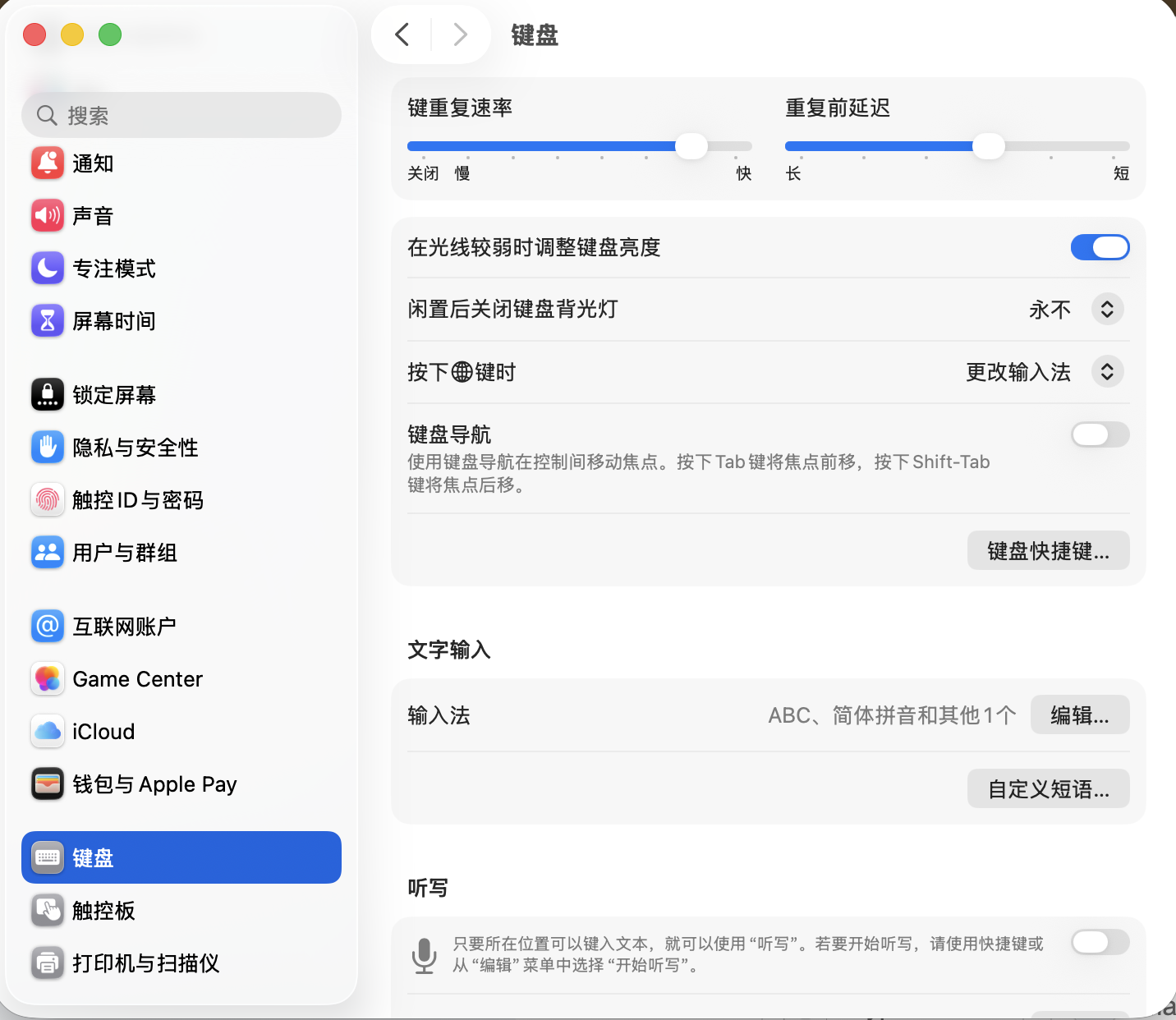
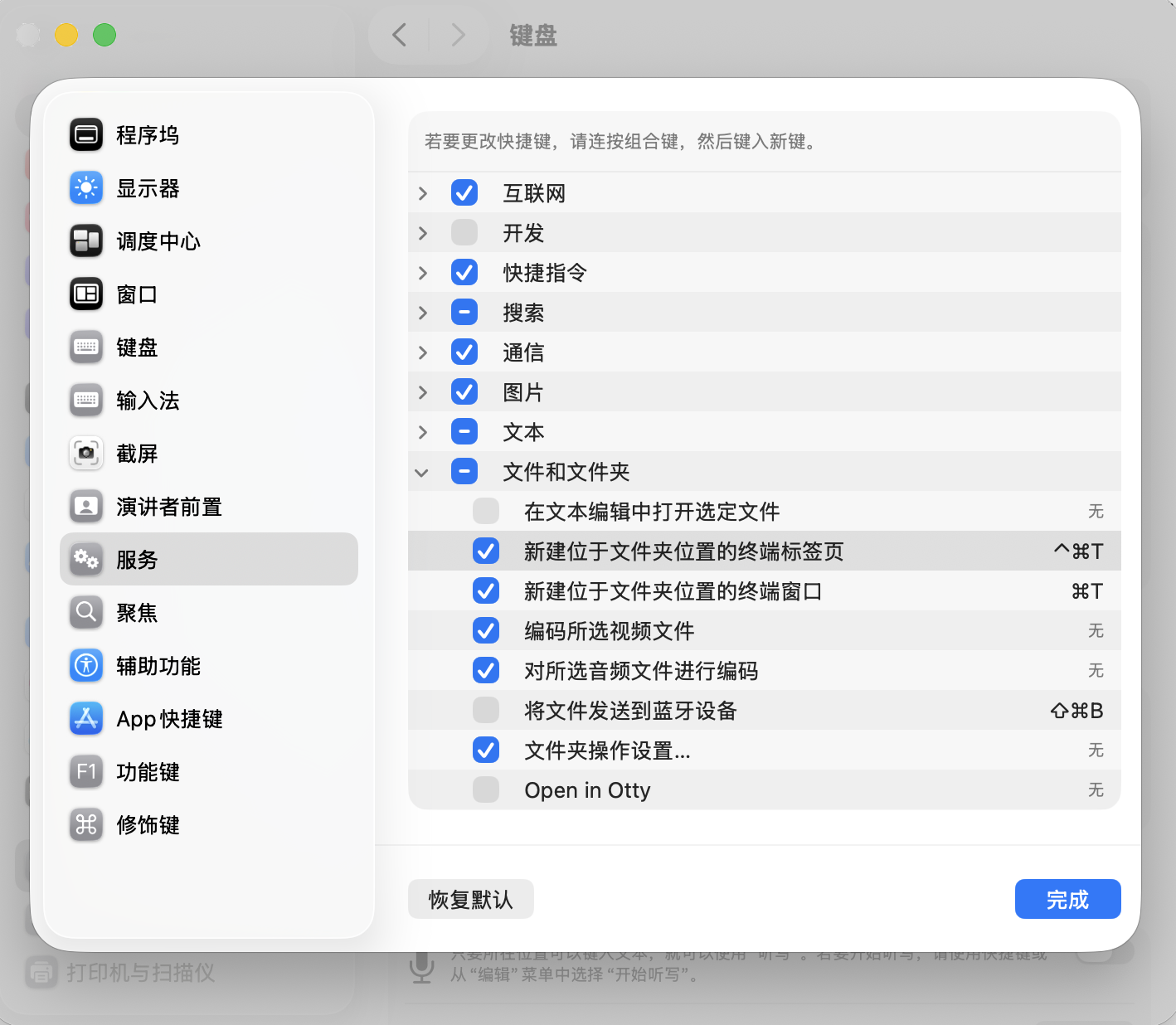
使用方式:在访达中选中目标文件夹,直接按下设置的快捷键,或右键 → 服务 → 新建位于文件夹位置的终端窗口,终端会自动打开并进入该目录。
注意:该原生服务需要选中文件夹才能触发。如果希望在已打开的访达窗口空白处直接按快捷键打开当前目录,使用下面的自定义方案。
补充方案
- 系统终端 Shell 集成(一键启用) 打开终端执行以下命令,重启终端后,在访达中按 Option + Cmd + T 即可直接打开当前目录终端:
defaults write com.apple.Terminal "ShellIntegrationEnabled" -bool true- iTerm2 用户 打开 iTerm2 设置 → Profiles → 通用,开启「Shell Integration」,默认快捷键 Shift + Cmd + I 可直接在访达当前目录打开 iTerm2。
- 第三方工具 可通过 Homebrew 安装 open-in-terminal,安装后自带右键菜单与全局快捷键,适配多款终端工具:
brew install --cask open-in-terminal 为MacOS设置访达-在该目录打开终端的快捷键
https://fuwari.vercel.app/posts/notion-3d52a2475d57815fbef0eaf06fee23e4/