

这里会保存一些使用Houdini常见的问题和快速操作的技巧。
Tab:最重要的东西,在节点图可以新建并展开节点目录。
检视面长按C:快速操作,比如新建立方体,贝塞尔曲线等。
检视面按下D: 打开Display面板. 可以定义背景为亮色还是暗色等.
在view视图按下G:类似于Unity和Blender按下F,对所选物体进行快速全屏预览和聚焦。
空格+G: 重置深度, 锁定目标物体
按 Space + G/F(Frame Selected / 以选择对象居中), 快速缩放到物体视角(等价于Unity的F),聚焦当前选中的物体。或者按 H(Home / Frame All,框住全部可见内容)
Space+A可以显示并聚焦到全部物体
选中节点按下C,进入Colorful Platte,可以为节点染色

Display Options(D) → View / Navigation
找 Mouse Wheel Zoom Speed / Dolly Speed(滚轮缩放速度/推拉速度)
Space+B:快速进行四视图的切换。可以用于进行快速切换正视图/侧视图的切换。
Shift+S: 在节点视图中平滑曲线
对准属性栏的属性按住alt+左键:选定的帧进行k帧
检视图+S:Select,按下1、2、3、分别对应点、线、面。之后的数字便是法线,点法线,面法线等(就在检视图的上方)。
在选择的时候按住A可以进行辅助多选高亮(选择同一条边
merge在遇到物理解算的时候实现顺序是靠上的物体会影响靠下的物体(也就是连到左边的线会影响到连到右边的线)所以一般把staticobject放到最上面,流体/碰撞(RigidBody)放到下面一些的位置,不能搞反顺序。
在节点部分按下L:快速排列页面中的所有节点
在stage部分,视图中关闭环境光:
group create和group name都可以自定义名字,这两个之间有什么区别?
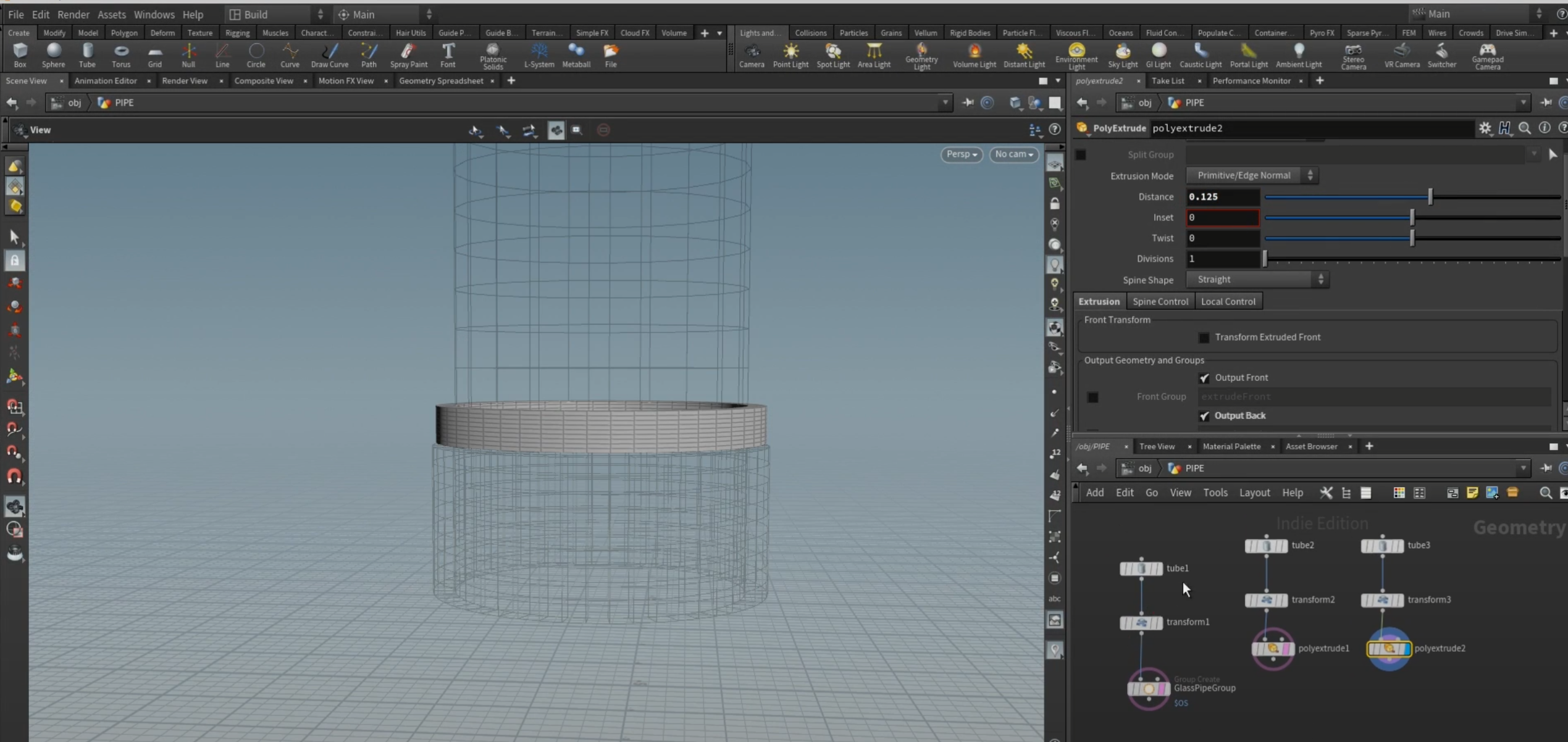
Group Create 节点的节点名(Node Name)和 Group Name(组名),确实都可以自定义,但它们有本质区别:
1. 节点名(Node Name)
- 就是你在网络视图里看到的“GlassPipeGroup”(在左上角)。
- 只用来标识这个节点本身,类似于“备注”或“ID”。
- 对于Houdini的网络组织、可读性、脚本调用等有用,但不会直接影响数据或几何体的属性。
- 你可以随便起,比如 MyGroup1、abc 都行。
2. Group Name(组名)
- 就是你在参数面板里填的“Group Name”,比如这里的 $OS。
- 决定了新建的组的实际名字,这个名字会写进几何体的 Group 属性中,可以被后续节点(如 Group Combine、Blast、Delete 等)引用和操作。
- 组名是数据的一部分,在几何数据里会真的生成一个组(比如 primitive group 或 point group)。
- 你可以随便取名,比如 mySelection、innerFaces,但后续引用时要用一样的名字。
3. $OS 是什么意思?
- $OS 是 Houdini 的一个局部变量,表示当前节点的节点名。
- 这样填的好处是:如果你复制节点或者改了节点名,组名会自动跟着变,方便批量管理和自动化。
4. 举例说明
假设:
- 你有一个 Group Create 节点,节点名叫 GlassPipeGroup。
- Group Name 填 $OS。
那么创建出来的组名字就是GlassPipeGroup。
- 你可以在后续节点里直接用这个组名来操作(比如在 Blast 里填 GlassPipeGroup)。
5. 总结表
| 项目 | 作用 | 是否写入几何数据 | 互相关联性 |
|---|---|---|---|
| 节点名 | 识别网络中的节点、组织结构 | 否 | $OS会引用到节点名 |
| 组名 | 创建和操作实际的组/几何体选择 | 是 | 可以用 $OS自动继承节点名 |
⭐️ 结论
- 节点名只影响节点本身,组名决定实际新建的组的名字。
- 用 $OS 可以让组名和节点名保持一致,便于管理,但你也可以手动输入任意组名。
如何进行 参数引用(Parameter Reference)
Houdini中的参数引用(Parameter Reference),这是参数驱动和节点间联动的核心功能。下面详细解释Radius Scale的reference是怎么做到的,以及如何操作:
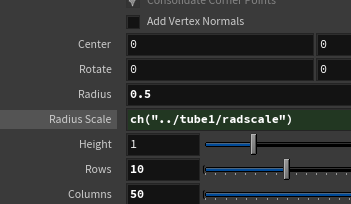
1. 原理:Parameter Reference(参数引用)
- Houdini的任何参数都可以用表达式引用另一个节点的参数。
- 这种引用方式让你可以用一个参数“驱动”另一个节点的参数,实现联动、同步、动画等。
2. 表达式格式
在Houdini参数框里填入:
ch("../tube1/radscale")- ch() 是Houdini的表达式函数,意思是“Channel”,用来获取另一个参数的值。
- ”../tube1/radscale” 是路径,表示“上一级目录下的tube1节点的radscale参数”。
所以这个Radius Scale参数将实时跟随../tube1节点上的radscale参数变化。
3. 实际操作步骤
A. 手动输入表达式
- 在你要引用的参数上(比如Radius Scale),点击右键,选择**“Expression”**或直接切换到表达式模式(=)。
- 输入
ch("../tube1/radscale")- 按Enter,参数变成绿色,代表它是被表达式控制的。
B. 更推荐的“引用”操作方法
- 右键拖拽引用法:
- 右键菜单引用法:
C. 表达式类型说明
- ch() 只针对数值参数。
- 对于矢量参数用 chv(),字符串参数用 chs()。
- 路径可以用绝对(/obj/geo1/…)也可以用相对(../tube1/…)。
4. Reference的优势
- 驱动关系明确:参数联动,改一个地方,所有引用都会自动更新。
- 便于做参数化工具:比如做数字资产(HDA)时,常用这种引用来做自定义控件。
- 易于动画和表达式控制。
5. 示例说明
假设有如下结构:
/obj ├─ tube1 (有参数 radscale) └─ tube2 (在Radius Scale参数填 ch("../tube1/radscale"))- 改 tube1 的 radscale,tube2 的 Radius Scale 会实时跟随。
6. 总结
- ch(”../tube1/radscale”) 就是在当前节点参数上引用了另一个节点的参数,实现参数联动。
- 推荐用右键 Copy/Paste Relative References 自动生成表达式,避免路径出错。