

https://zhuanlan.zhihu.com/p/534821939
Steam在开启RenderDoc之后无法启动,此时我们需要开启globalhook。详情请参见上面的知乎专栏。
RenderDoc 截取的帧文件(.rdc 文件)的存放位置有以下几种情况:
- 默认保存位置: 当你成功捕获一帧后,RenderDoc 会自动将 .rdc 文件保存到一个默认的临时目录。这个目录通常位于你的用户临时文件夹下,例如:
这些文件通常以 [应用程序名称]_[日期]_[时间].rdc 的格式命名,例如 MyGame_2024_07_29_10_30_05.rdc。
- 在 RenderDoc 界面中查看和保存:
- 配置默认保存路径 (不常见,但可能存在): 虽然 RenderDoc 主要设计为捕获后手动保存,但有些高级设置或自定义脚本可能会影响默认的临时目录。不过,对于大多数用户而言,上述的临时目录是默认行为。
总结来说:
- 临时文件: RenderDoc 会自动将捕获的帧保存到你的系统临时目录下的 RenderDoc 子文件夹中。
- 手动保存: 你应该在 RenderDoc 的“Capture Log”区域中,右键点击你想要永久保存的捕获条目,然后选择“Save Capture As…”将其保存到你希望的任何位置。
建议养成习惯,在捕获到需要的帧后,立即将其另存为到你指定的项目文件夹中,这样可以避免临时文件被清理或混淆。
2025.11.11更新
Steam最近可能更新了一下启动的方式, 直接从exe或者用global hook已经不凑效了.
以前的方式是: 找出对应的游戏exe执行路径, 用RenderDoc直接Launch. 然后这个游戏的exe会直接指向Steam进行版本校验, 版本校验通过后就可以正常启动这个游戏(就是知乎里网页的那些说法)
最近我有需要对Steam的一些游戏进行截帧, 我研究了一下, Steam换了一个验证方式: 如果尝试直接从游戏路径的exe打开, 游戏一开始会正常运行, 左上角也有RenderDoc Capturing的标记, 但是马上就会闪退. 随后跳转到steam进行验证, 验证完毕之后直接再开一个新的进程实例.似乎是因为pid不一致所以在第二次启动的时候, RenderDoc就不可以正常抓帧了. 即”先能注入→立刻退出→Steam重新拉起干净进程”
这个情况似乎叫做二跳?我不知道G胖是不是故意这么搞的, 但是还是有解决办法的, 就是改为直接启动Steam, **用子进程注入识别(在Capture Options中勾选这个选项)**到通过Steam启动的游戏:
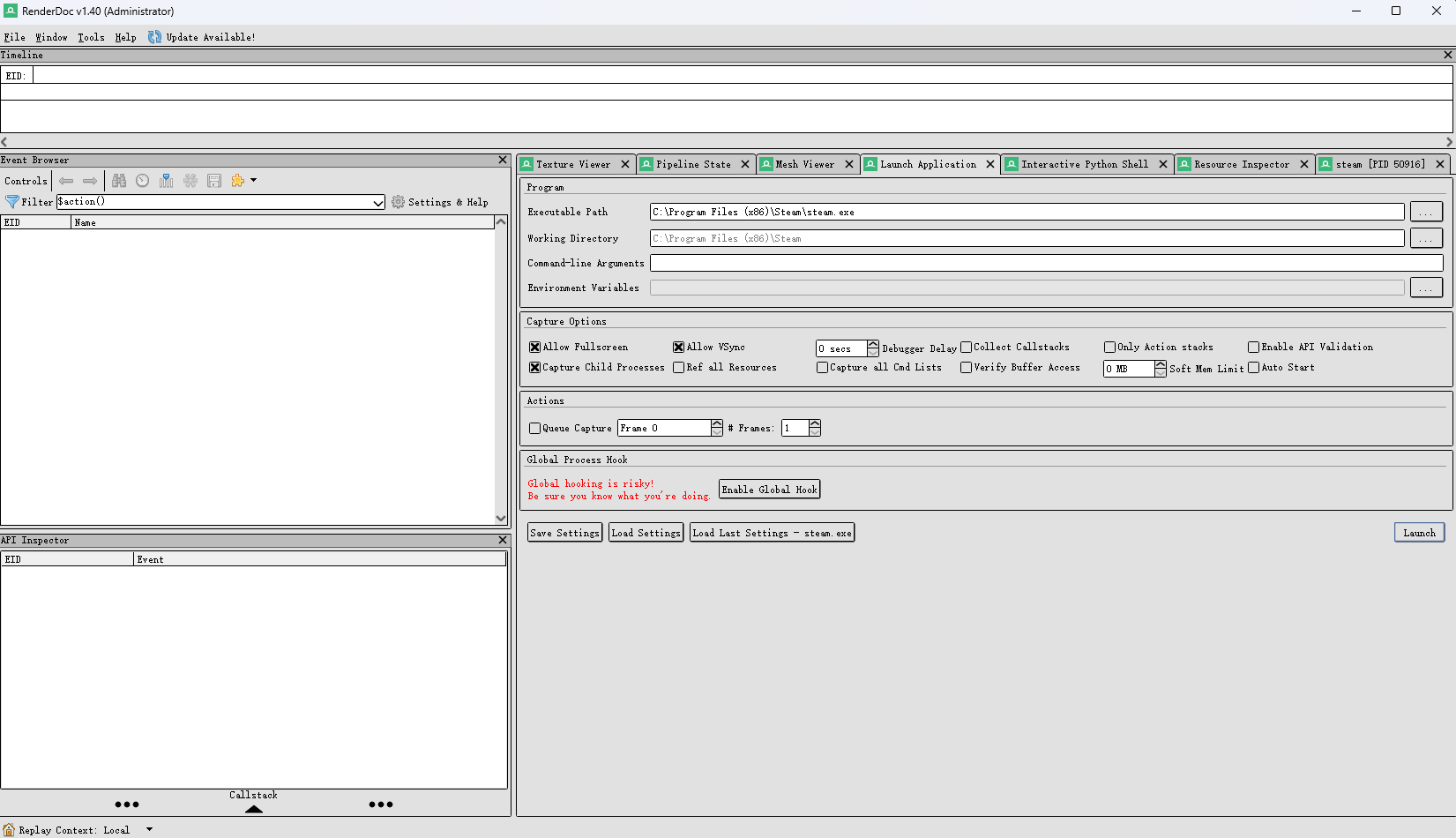
直接选中Steam.exe的执行路径(不是快捷方式), 然后勾选”捕获子进程”. 接着直接点击启动 (注意, 启动之前不要留有任何steam的后台, 要进任务管理器强行杀掉所有有关steam的子进程, 直接退出steam有时候不会退出子进程).
启动之后,Steam第一次会黑屏闪退. 这时候选择”在禁用浏览器沙盒的情况下尝试重新启动Steam”.
启动之后就可以正常在Steam页面内启动游戏了(注意,不像之前或者知乎上说的选择游戏的路径了,这次直接在Steam商店GUI中打开即可). 如果还是不行, 可以直接从右下角的Steam徽标 右键启动就好.
然后截帧保存的路径仍然在之前这篇文章开头说的那个Local那里的文件保存路径, 因为RenderDoc没变
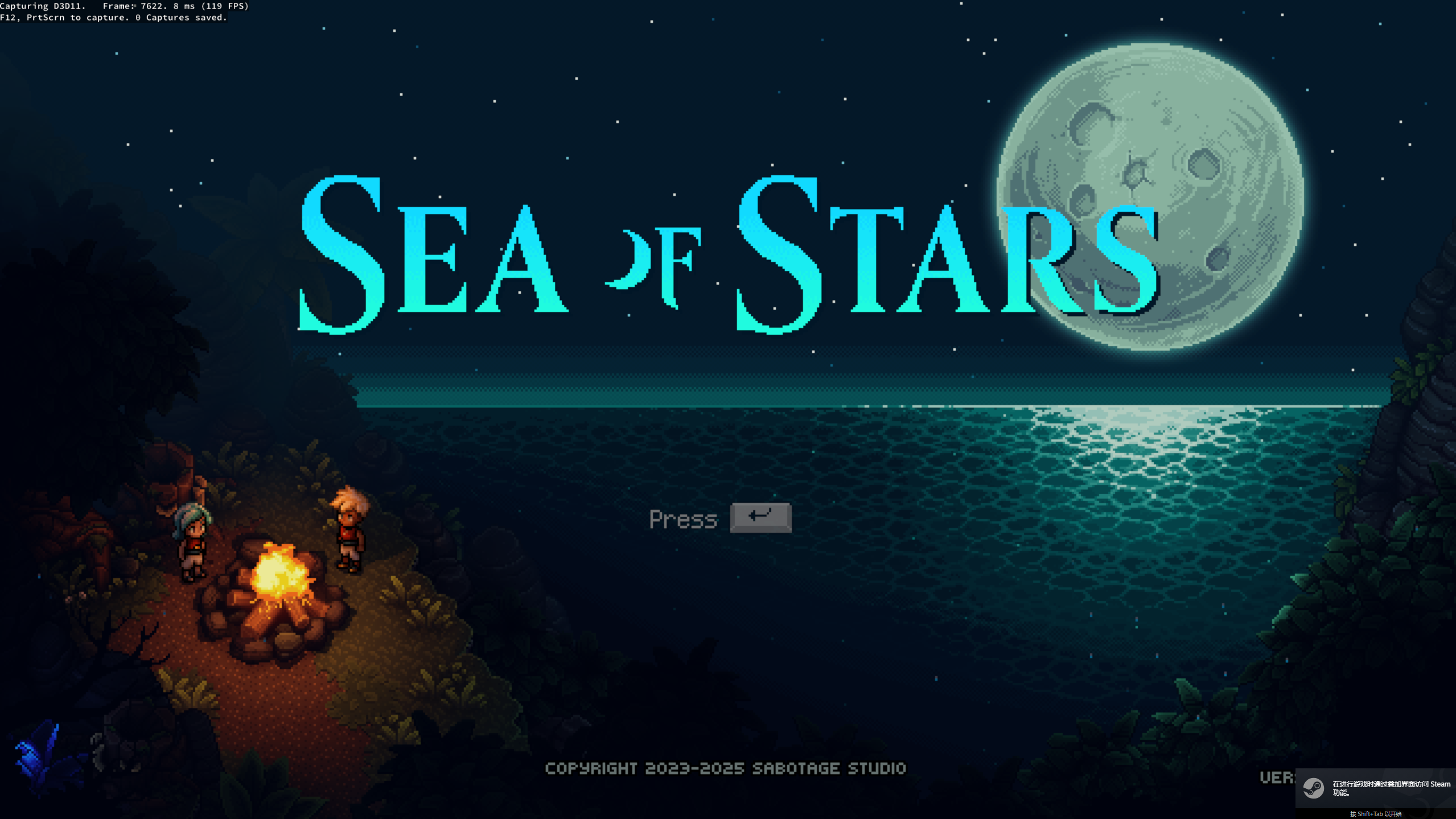
SteamAppId 与 EOS Overlay:Seafarer 抓帧实测补充
记录日期:
这次用 RenderDoc 抓《海员人生:行船模拟》(Seafarer: The Ship Sim),碰到了两个不同的问题:游戏被 Steam 重新拉起后丢失注入,以及真正注入成功后与 EOS Overlay 一起触发启动崩溃。最后使用 DX12,勾选 Capture Child Processes,设置 SteamAppId,并临时禁用 EOS Overlay,成功保存并回放了一帧。
这是本次游戏和环境的实测结果,不代表所有 Steam 游戏都必须这样设置。前文从 Steam.exe 启动并捕获子进程的做法保留为历史记录,本次没有使用该路线,也没有启用 Global Hook。
SteamAppId 是什么,2582140 怎么查到的?
SteamAppId 是游戏在 Steam 上的应用 ID。2582140 对应 Seafarer,换一个游戏就要换成那个游戏自己的 ID。
这次通过 Computer Use 打开 Steam 的游戏属性窗口,在界面控件信息中读到了:
/app/2582140/properties/general平时自己查可以用下面两种方式:
- 打开游戏的 Steam 商店页面。链接中
/app/数字/的数字就是 App ID。 - 在对应 Steam 库的
steamapps文件夹中找appmanifest_数字.acf,打开后核对游戏名称和appid字段。
不要把 App ID 与 Build ID、Depot ID 混在一起,也不要把本例的 2582140 原样用于其他游戏。
为什么 RenderDoc 启动时可能需要这个变量?
从 Steam 客户端启动游戏时,Steam 会提供应用上下文,包括 App ID。直接通过 EXE 或调试器启动时,这部分上下文可能缺失。Steamworks 官方还提供了 SteamAPI_RestartAppIfNecessary:如果游戏不是从 Steam 启动,可以请求 Steam 重新启动它。Steamworks API 官方说明
本次观察到的现象是:
RenderDoc → Seafarer.exe → 已注入的 Orca-Win64-Shipping.exe ↓ 原进程退出Steam → 新的 Seafarer.exe → 新的 Orca-Win64-Shipping.exe(没有 renderdoc.dll)所以,“游戏已经进入了”并不等于“RenderDoc 已经抓到它”。即使勾选 Capture Child Processes,已有 Steam 进程另行创建的新实例,也不一定还在 RenderDoc 原来的子进程捕获链中。
本次在 RenderDoc 的 Launch Application → Environment Variables 中添加:
Name: SteamAppIdValue: 2582140Type: Set添加后,测试进入了真正的游戏注入路径,不再只是进入一个没有 RenderDoc 的新实例。这是本次观察到的有效配置;没有进一步定位游戏内部具体走了哪个 Steam 初始化分支,因此不能据此断言所有游戏都能靠这个变量阻止重启。
变量设在 RenderDoc 的启动配置中即可,不需要写入 Windows 全局环境变量。它应用于被启动的进程,以及继承该环境的子进程。Steam 客户端仍保持运行。
其他 Steam 游戏也需要这样设置吗?
| 现象 | 处理思路 |
|---|---|
| 从 RenderDoc 启动后能正常运行和抓帧 | 不必额外设置 SteamAppId |
| Steam 初始化失败,或提示找不到 App ID | 可以尝试填入该游戏的 App ID |
| 先出现注入,随后退出,再由 Steam 启动一个干净进程 | 可以尝试 SteamAppId,并核对新旧 PID、父进程和加载模块 |
| 只是外层启动器没有图形 API | 勾选 Capture Child Processes,连接真正渲染的子进程 |
| 已加载 renderdoc.dll,但启动或抓帧时崩溃 | 继续检查 Overlay、图形 API、驱动和工具兼容性;App ID 不是这类问题的通用修复 |
官方针对开发和调试还说明了 steam_appid.txt 的用法,用文件提供 App ID;本次没有创建该文件,采用的是 RenderDoc 环境变量方案。不同游戏的启动器和 Steam 集成方式不同,不能保证环境变量方案对所有游戏都有效。
Seafarer:真正导致注入后崩溃的是另一层问题
本次环境:RenderDoc 1.46、UE 5.7.4、D3D12、NVIDIA RTX 5080;游戏界面显示 Build_1.1.0.2752_8。
最初崩溃发生在 RHIThread,异常为:
EXCEPTION_ACCESS_VIOLATION writing address 0x0000000000000080
dxgirenderdocEOSOVH-Win64-Shipping...Orca-Win64-Shipping排查过程中做了几组对照:
- 移除 RenderDoc 注入,普通 DX12 启动能进入标题界面。此时进程加载了 EOS Overlay,没有加载 renderdoc.dll。
- 尝试
-dx11,游戏明确提示项目没有配置 DirectX 11 支持,随后移除了该参数。UE 有这个启动参数,不等于每个发行包都支持 DX11。 - 设置 SteamAppId 后,在 RenderDoc 下复现同样的 DXGI / RenderDoc / EOSOVH 崩溃。
- 尝试通过 Engine.ini 中的 EOSSettings 关闭 Overlay,没有得到有效禁用结果,未作为最终方案保留。
- 临时改名实际加载的 EOS Overlay DLL 后,游戏成功进入标题界面;进程加载了 renderdoc.dll,没有加载 EOSOVH-Win64-Shipping.dll,左上角显示 Capturing D3D12。
这个对照强烈支持本次崩溃与 EOS Overlay 和 RenderDoc 的组合有关,但没有进一步定位究竟是哪一方的具体函数缺陷。关闭 Steam Overlay 不等于关闭 EOS Overlay。
本机实际加载的文件位于:
C:\Program Files (x86)\Epic Games\Epic Online Services\managedArtifacts\98bc04bc842e4906993fd6d6644ffb8d\EOSOVH-Win64-Shipping.dll改名操作需要管理员权限,由用户手动完成。实际备份名称是 .dll.bak,已核对 SHA256 与原 DLL 一致。这里记录的是本机路径,其他机器应以进程实际加载路径为准,不能只凭文件夹名称照搬。
该文件属于共享的 EOS 安装目录,改名并不是仅对这个游戏生效的设置。记录时仍保持改名状态供抓帧使用;恢复时,应在相关程序退出后,将同目录下的 .dll.bak 改回 EOSOVH-Win64-Shipping.dll。本次没有改动 EOSSDK DLL。
最终可用的捕获配置
Executable Path:C:\Program Files (x86)\Steam\steamapps\common\Seafarer\Windows\Seafarer.exe
Command-line Arguments: 留空,使用默认 DX12Capture Child Processes: 勾选Environment Variables: SteamAppId = 2582140(Set)EOS Overlay: 临时禁用实际渲染进程是 Orca-Win64-Shipping.exe。RenderDoc 中外层 Seafarer 显示 API: None 并不说明失败,需要打开 Child Processes 中的 Orca 子进程;本次该连接显示 D3D12 (Active)。
进入游戏后按 F12,成功抓到标题画面第 1873 帧。文件大小为 74,065,349 字节,约 74.07 MB。打开 RDC 后,事件列表和最终输出画面均正常显示。验证范围是这张标题画面的一帧捕获与回放,不包含长时间游玩、多人功能或所有场景的稳定性验证。
本地留存文件(未上传到 Notion):
C:\Users\Admin\Documents\Codex\2026-11-06\zen\outputs\Seafarer_DX12_frame1873.rdcC:\Users\Admin\Documents\Codex\2026-11-06\zen\outputs\Seafarer_RenderDoc.cap